⌘ K

Search

Search portal content

LOYAL/PASSLOYAL/PASS
⌘ K

Search

Search portal content

LOYAL/PASSLOYAL/PASS
  • De onde vêm os clientes: inscrição, afiliado, indicação e nota
  • Como buscar e filtrar a lista de clientes (participantes)
  • Ficha do cliente: histórico, vouchers e validade do saldo
  • Como reenviar o link da carteira para o cliente instalar
  • Limite de clientes ativos: o que conta e como liberar vagas
  1. Home
  2. Clientes

Como buscar e filtrar a lista de clientes (participantes)

Como buscar clientes por nome, e-mail, CPF ou telefone e filtrar por data de inscrição, gênero, origem e progresso na lista de Clientes.

Como buscar e filtrar a lista de clientes (participantes)

Como buscar clientes por nome, e-mail, CPF ou telefone e filtrar por data de inscrição, gênero, origem e progresso na lista de Clientes.

Na página Clientes você vê todos os inscritos no seu programa, busca uma pessoa específica e filtra grupos, como quem entrou por um afiliado ou quem está perto da recompensa.

Proprietário e Membro. O Operador de Caixa não acessa esta página.

Passo a passo

Buscar um cliente

  1. No menu lateral, clique em Clientes.

  2. No campo de busca, digite parte do nome, do e-mail, do CPF/CNPJ ou do telefone.

  3. A lista é filtrada enquanto você digita.
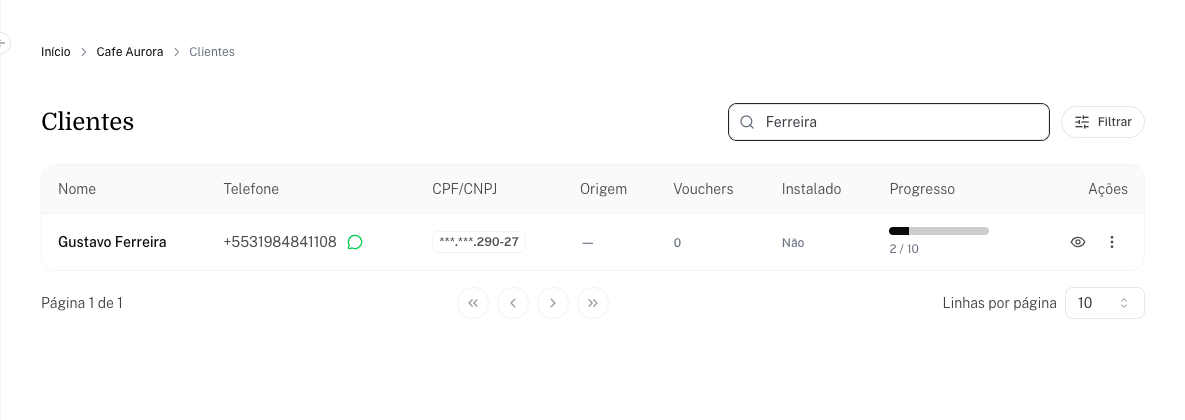
    Página Clientes com um nome digitado na busca e a lista filtrada

Filtrar a lista

  1. Clique em Filtrar.

  2. Escolha os filtros:

    • Data de inscrição: preencha a Data inicial, a Data final ou as duas.
    • Gênero: Todos, Masculino ou Feminino.
    • Origem: Todos, um afiliado específico, Direto (quem não entrou por afiliado) ou, se a loja tem filiais, uma filial ou a Matriz.
    • Progresso mínimo: arraste para escolher um percentual da meta, de 5 em 5%.
  3. Clique em Aplicar para fechar o painel.

  4. Para remover todos os filtros, abra Filtrar de novo e clique em Limpar.
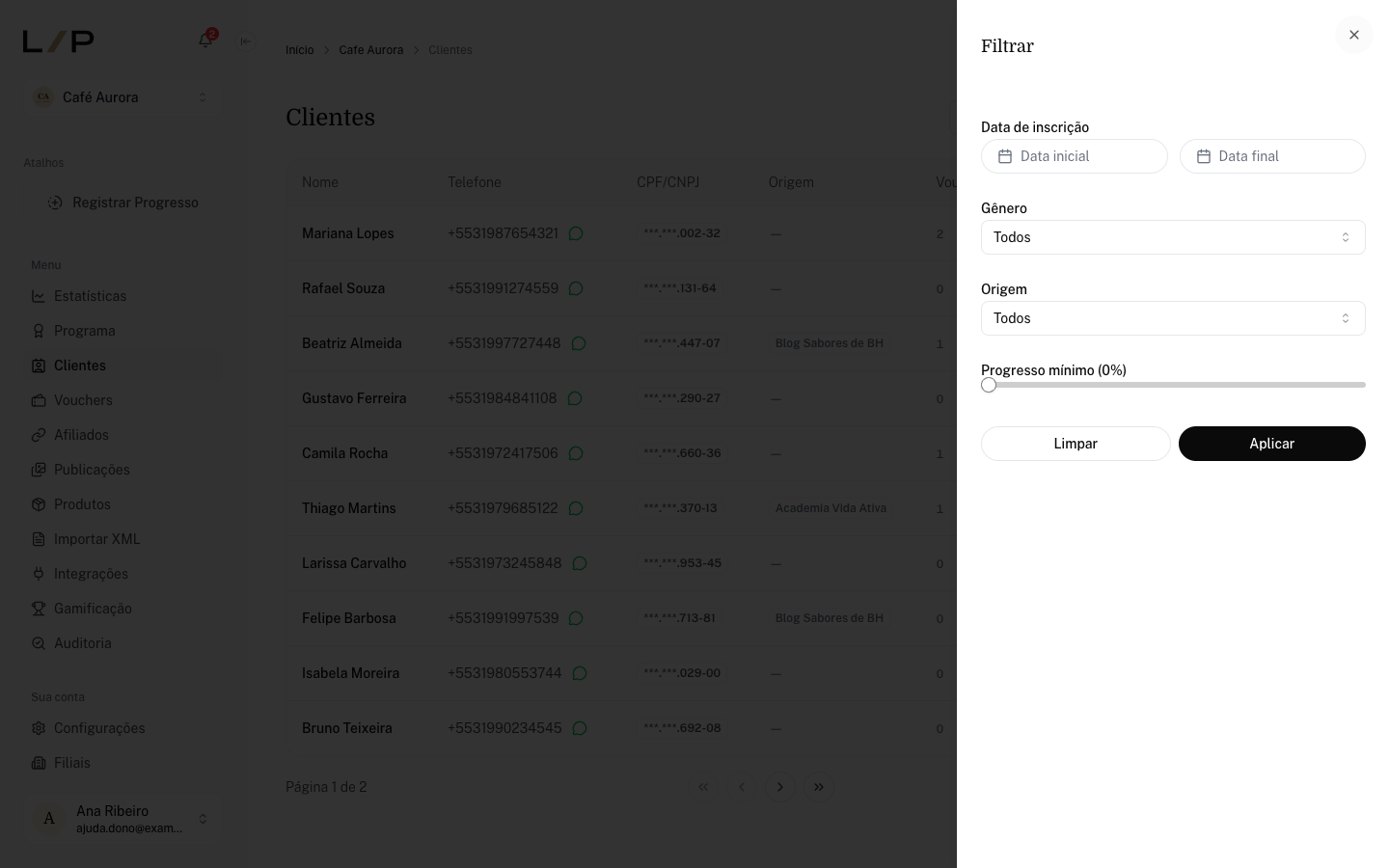
    Painel Filtrar aberto com Data de inscrição, Gênero, Origem e Progresso mínimo

O botão Filtrar mostra quantos filtros estão ativos.

O que cada coluna mostra

Coluna Conteúdo
Nome Clique para abrir os detalhes do cliente.
Telefone Número do cliente e um ícone para abrir uma conversa no WhatsApp.
CPF/CNPJ Documento parcialmente oculto. Passe o mouse para ver o número completo.
Origem Afiliado e filial da inscrição, quando houver.
Vouchers Quantidade de vouchers válidos do cliente.
Instalado Sim se o cartão está instalado na wallet, Não se não está.
Progresso Selos: barra e contagem (ex.: 7 / 10). Pontos: saldo em pts. Cashback: saldo em reais.
Ações Ícone de olho para ver detalhes e menu com Copiar link Apple Wallet (iOS) e Copiar link Google Wallet (Android).

No rodapé, você troca de página e escolhe quantas Linhas por página exibir (de 10 a 50).

Bom saber

  • A busca por números ignora pontuação. Digitar 12345678900 ou 123.456.789-00 dá o mesmo resultado.
  • Os filtros valem na hora. O botão Aplicar só fecha o painel.
  • Progresso mínimo é para programas de Selos. Em programas de Pontos ou Cashback não há meta, então qualquer valor acima de 0% esconde todos os clientes.
  • Direto inclui quem se inscreveu pelo link da loja ou por indicação de outro cliente.
  • A lista mostra só os clientes inscritos no programa atual da loja.
  • Sem clientes ainda, a página mostra "Nenhum cliente inscrito". Compartilhe o link de inscrição para começar.
  • Não é possível editar nem excluir clientes por esta página.

Perguntas frequentes

Como vejo os clientes que vieram de um afiliado?

Clique em Filtrar, escolha o afiliado em Origem e feche o painel.

Como encontro os clientes perto de ganhar a recompensa?

Num programa de Selos, clique em Filtrar e arraste o Progresso mínimo para, por exemplo, 80%.

Como mando o link da wallet para um cliente que perdeu o cartão?

Na coluna Ações, abra o menu e clique em Copiar link Apple Wallet (iOS) ou Copiar link Google Wallet (Android). Depois envie o link para o cliente. Veja Como reenviar o link da carteira para o cliente instalar.

Apareceu "Nenhum resultado." O que faço?

Nenhum cliente combina com a busca e os filtros juntos. Apague a busca ou clique em Limpar nos filtros.

Também buscado como: achar consumidor por cpf, filtrar por origem de parceiro, quem está perto de ganhar a recompensa, filtrar por data de cadastro, filtrar por gênero, nenhum resultado na busca, o que cada coluna mostra, filtrar clientes

Artigos relacionados

  • Ficha do cliente: histórico, vouchers e validade do saldo
  • De onde vêm os clientes: inscrição, afiliado, indicação e nota
  • Como reenviar o link da carteira para o cliente instalar
  • Afiliados: link de parceiro ou divulgador e as conversões
De onde vêm os clientes: inscrição, afiliado, indicação e nota

Os caminhos para um cliente entrar no seu programa de fidelidade: link ou QR de inscrição, afiliado, indicação, aprovação de cupom e XML.

Ficha do cliente: histórico, vouchers e validade do saldo

O que aparece na janela Dados do Cliente, com as abas Dados, Vouchers, Atividade e Saldo, e como cancelar um voucher do cliente.

Powered by initdesk
On this page
  • Como buscar e filtrar a lista de clientes (participantes)
  • Passo a passo
  • Buscar um cliente
  • Filtrar a lista
  • O que cada coluna mostra
  • Bom saber
  • Perguntas frequentes
  • Como vejo os clientes que vieram de um afiliado?
  • Como encontro os clientes perto de ganhar a recompensa?
  • Como mando o link da wallet para um cliente que perdeu o cartão?
  • Apareceu "Nenhum resultado." O que faço?
  • Artigos relacionados