
Afiliados: link de parceiro ou divulgador e as conversões
Cadastre parceiros e divulgadores com link e QR Code de inscrição próprios, acompanhe as conversões e use a origem em vouchers, filtros e publicações.
Search portal content
Search portal content
Cadastre parceiros e divulgadores com link e QR Code de inscrição próprios, acompanhe as conversões e use a origem em vouchers, filtros e publicações.
Cadastre parceiros e divulgadores com link e QR Code de inscrição próprios, acompanhe as conversões e use a origem em vouchers, filtros e publicações.
Afiliados são parceiros, influenciadores, funcionários ou pontos de divulgação que ganham um link de inscrição exclusivo. Cada cliente que se inscreve por esse link fica marcado com o afiliado como origem, e você sabe quem está trazendo mais gente para o programa.
Disponível a partir do plano Pro. Apenas Proprietário e Membro.
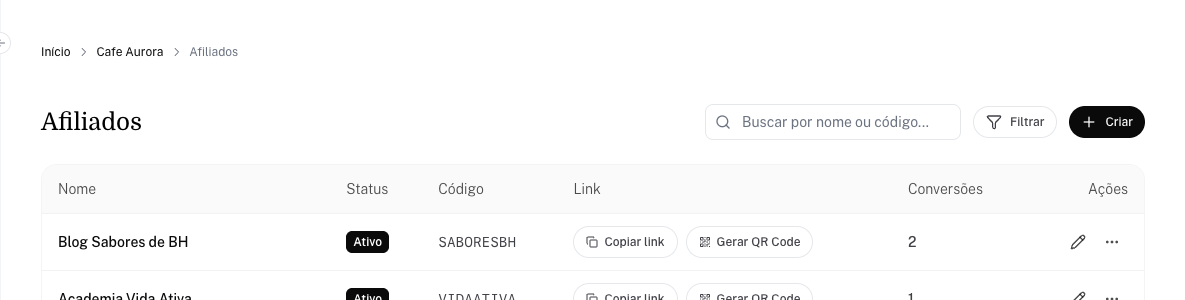
O link leva o cliente para a mesma página de inscrição do programa. A única diferença é que a inscrição fica registrada com o afiliado.
| Onde | Para quê |
|---|---|
| Clientes | Coluna e filtro Origem, para ver quem veio de cada afiliado. |
| Estatísticas | Filtro de origem e o gráfico Origem por afiliado. |
| Vouchers | Tipo Afiliado: um voucher automático para quem se inscreve pelo link daquele afiliado. |
| Publicações | Campo Público-alvo: o push vai só para os clientes que vieram dos afiliados escolhidos. |
Não. O código é gerado automaticamente. Use o Nome para identificar o afiliado.
Em Clientes, clique em Filtrar e escolha o afiliado em Origem. Veja Como buscar e filtrar a lista de clientes (participantes).
Não. Reative pelo menu ⋯ e em Ativar. As inscrições registradas continuam com ele. Só as inscrições feitas enquanto ele estava inativo não ficam vinculadas.
Crie um voucher do tipo Afiliado e escolha o parceiro. Veja Tipos de voucher (cupom de desconto e brinde) e quando usar.
Também buscado como: criar link para influenciador, saber quantos clientes cada parceiro trouxe, código personalizado tipo maria10, desativar um divulgador, ver quem veio de cada origem, benefício para quem vem de parceiro, link para parceiro divulgar, criar afiliado, link do influenciador