⌘ K

Search

Search portal content

LOYAL/PASSLOYAL/PASS
⌘ K

Search

Search portal content

LOYAL/PASSLOYAL/PASS
  • Como os clientes entram no programa
  • Buscando e filtrando clientes
  • Detalhes do cliente: dados, vouchers, atividade e saldo
  • Enviando o link da wallet para um cliente
  • Limite de clientes ativos do plano
  1. Home
  2. Clientes

Como os clientes entram no programa

Os caminhos para um cliente entrar no seu programa de fidelidade: link ou QR de inscrição, afiliado, indicação, aprovação de cupom e XML.

Como os clientes entram no programa

Os caminhos para um cliente entrar no seu programa de fidelidade: link ou QR de inscrição, afiliado, indicação, aprovação de cupom e XML.

Este artigo mostra todos os caminhos pelos quais um cliente passa a fazer parte do seu programa de fidelidade e aparece na lista de Clientes.

Proprietário e Membro.

Antes de começar

  • O programa precisa estar ativo. Com o programa desativado, quem abre o link de inscrição vê "Este programa de fidelidade não está ativo no momento".
  • Não existe cadastro manual de cliente no painel. O cliente sempre entra por um dos caminhos abaixo.

Os caminhos de entrada

1. Link ou QR code de inscrição

É o caminho principal. O cliente abre o link ou lê o QR code com o celular e:
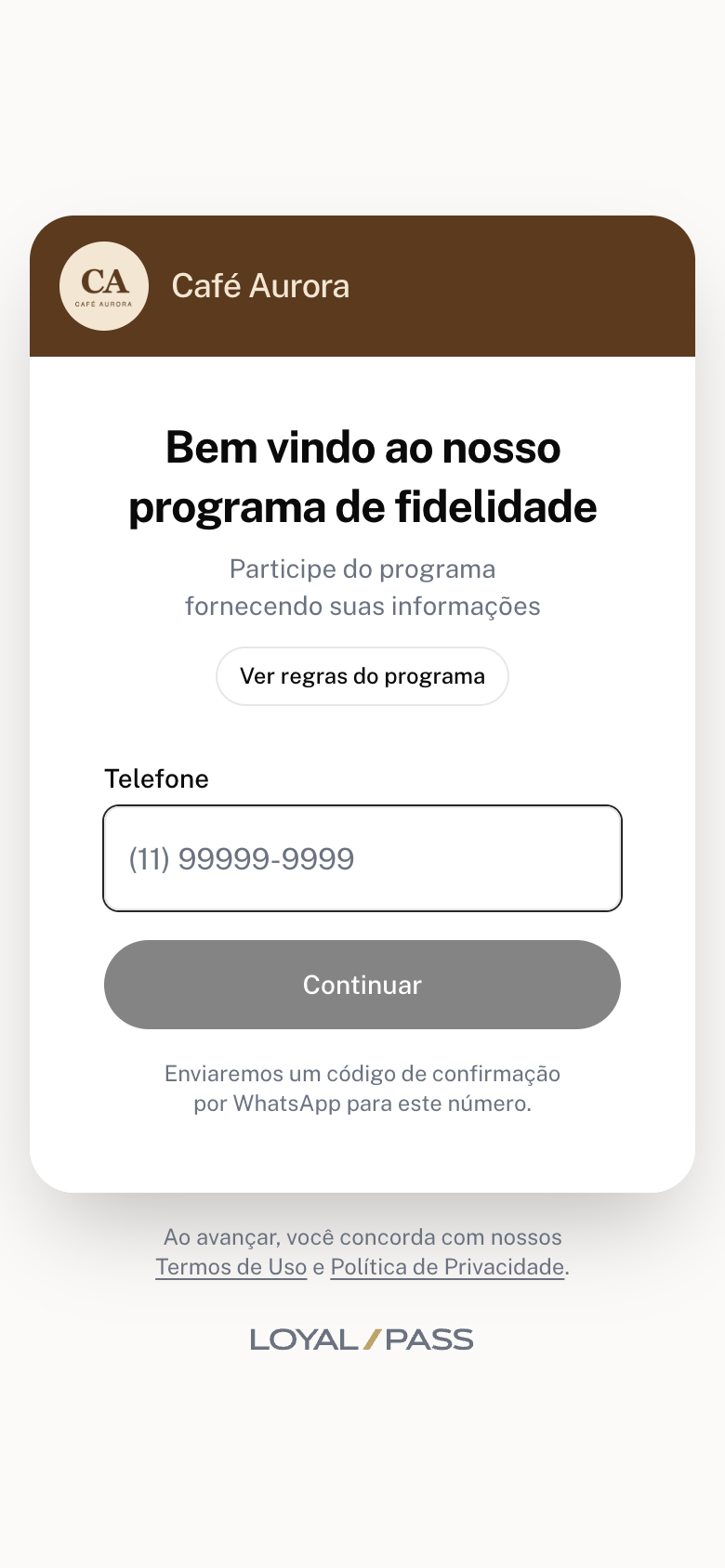
  1. Informa o telefone.
  2. Digita o código de confirmação que recebe no WhatsApp.
  3. Informa CPF e nome.
  4. Confirma a inscrição e pode adicionar o cartão na Apple Wallet ou no Google Wallet.

Tela pública de inscrição no programa na etapa do telefone

Você encontra o link e o QR code em Programa. Veja Links e QR codes de inscrição e envio de nota.

2. Link de envio de nota fiscal

Quem abre o link de envio de nota sem estar inscrito é levado primeiro para a inscrição. Depois de inscrito, envia a nota normalmente.

3. Link de afiliado

Cada afiliado tem um link de inscrição próprio. O cliente passa pelo mesmo cadastro do item 1, e o nome do afiliado fica registrado como Origem do cliente. Veja Afiliados: parceiros e divulgadores com link próprio.

4. Indicação de outro cliente

Com a indicação premiada ativa, cada cliente ganha um link para indicar amigos. O amigo se inscreve por esse link e a indicação fica registrada. Veja Indique e ganhe (indicação premiada).

5. Aprovação manual de cupom na Auditoria

Ao aprovar uma tentativa de cupom, você busca o destinatário por CPF ou telefone. Se aparecer "Cliente não cadastrado — preencha abaixo para criar um novo.", preencha os dados e aprove. O cliente é criado e inscrito no programa. Veja Revisando tentativas de cupom na Auditoria.

6. Importação de XML

Plano Enterprise.

Ao importar o XML de uma NF-e ou NFC-e, o LoyalPass usa o CPF ou CNPJ do destinatário da nota. Se a pessoa ainda não é cliente e a nota traz o nome dela, ela é cadastrada e inscrita. Veja Importando XML de NF-e e NFC-e.

Bom saber

  • iFood não cadastra clientes. Pedidos do iFood só creditam saldo para quem já está inscrito com o mesmo CPF.
  • Bloquear clientes não inscritos: com essa opção ligada nas regras do programa, notas fiscais de CPF ou CNPJ não inscritos não geram benefícios e o cliente não é cadastrado automaticamente. Aí ele precisa se inscrever antes. A exceção é a aprovação manual na Auditoria, que cria o cliente mesmo com o bloqueio ligado.
  • Limite de clientes ativos: cada plano tem um limite. Quando a loja atinge o limite, novas inscrições ficam bloqueadas até você fazer upgrade. Veja Limite de clientes ativos do plano.
  • Cliente já inscrito que tenta de novo vê "Você já está inscrito neste programa".
  • CPF com outro telefone: se o CPF já está cadastrado com outro número, o cliente vê "Este CPF/CNPJ já está cadastrado com outro telefone. Use o número cadastrado ou fale com o estabelecimento." Esse caso é raro e só se resolve com um chamado ao suporte do LoyalPass. Veja Este CPF/CNPJ já está cadastrado com outro telefone.

Perguntas frequentes

Posso cadastrar um cliente pelo painel ou pelo caixa?

Não. Peça para o cliente se inscrever pelo QR code no balcão.

O cliente comprou pelo iFood e não apareceu na lista. Por quê?

O iFood não cria clientes. Ele precisa se inscrever no programa com o mesmo CPF usado no pedido.

Como sei por onde o cliente entrou?

Na lista de Clientes, a coluna Origem mostra o afiliado ou a filial, quando houver. Veja Buscando e filtrando clientes.

Artigos relacionados

  • Buscando e filtrando clientes
  • Detalhes do cliente: dados, vouchers, atividade e saldo
  • Links e QR codes de inscrição e envio de nota
  • Regras de cupons e dados pedidos na inscrição
  • Como participar de um programa de fidelidade
On this page
  • Como os clientes entram no programa
  • Antes de começar
  • Os caminhos de entrada
  • 1. Link ou QR code de inscrição
  • 2. Link de envio de nota fiscal
  • 3. Link de afiliado
  • 4. Indicação de outro cliente
  • 5. Aprovação manual de cupom na Auditoria
  • 6. Importação de XML
  • Bom saber
  • Perguntas frequentes
  • Posso cadastrar um cliente pelo painel ou pelo caixa?
  • O cliente comprou pelo iFood e não apareceu na lista. Por quê?
  • Como sei por onde o cliente entrou?
  • Artigos relacionados
Boas práticas e prevenção de fraude no balcão

Evite lançamentos errados e abusos no caixa: confira o cliente, use o valor da compra, configure limites e acompanhe a Atividade Suspeita.

Buscando e filtrando clientes

Como buscar clientes por nome, e-mail, CPF ou telefone e filtrar por data de inscrição, gênero, origem e progresso na lista de Clientes.

Powered by initdesk