⌘ K

Search

Search portal content

LOYAL/PASSLOYAL/PASS
⌘ K

Search

Search portal content

LOYAL/PASSLOYAL/PASS
  • Como os clientes entram no programa
  • Buscando e filtrando clientes
  • Detalhes do cliente: dados, vouchers, atividade e saldo
  • Enviando o link da wallet para um cliente
  • Limite de clientes ativos do plano
  1. Home
  2. Clientes

Enviando o link da wallet para um cliente

Copie o link da Apple Wallet ou do Google Wallet de um cliente na tela Clientes e envie para ele instalar ou reinstalar o cartão de fidelidade.

Enviando o link da wallet para um cliente

Copie o link da Apple Wallet ou do Google Wallet de um cliente na tela Clientes e envie para ele instalar ou reinstalar o cartão de fidelidade.

Quando um cliente não salvou o cartão, trocou de celular ou removeu o cartão sem querer, você pode mandar para ele um link que adiciona o cartão direto na carteira do celular. Este artigo mostra como copiar e enviar esse link.

Proprietário e Membro.
Antes de começar

  • O cliente precisa estar inscrito no programa. Sem inscrição, o menu de links fica desabilitado.
  • Descubra se o celular do cliente é iPhone ou Android. Cada um usa um link diferente.

Passo a passo

  1. No menu lateral, clique em Clientes.
  2. Encontre o cliente pela busca (Nome, e-mail, CPF/CNPJ ou telefone...).
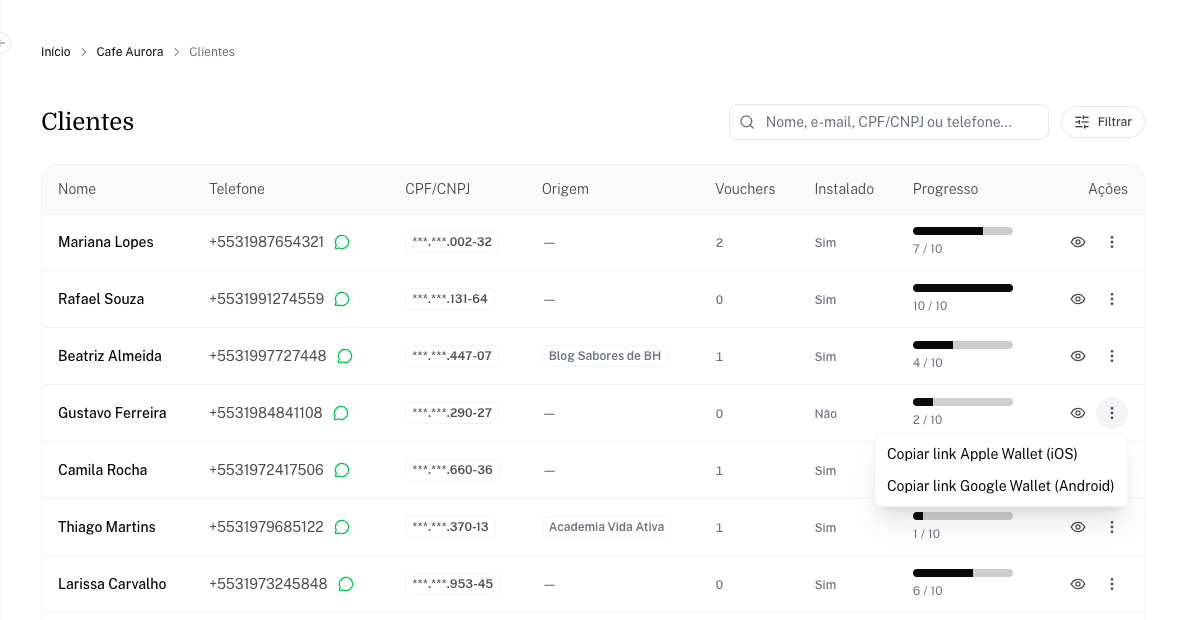
  3. Na coluna Ações, clique no menu de três pontos, ao lado do ícone de olho. Lista de Clientes com o menu de três pontos aberto e as duas opções de link
  4. Escolha a opção que combina com o celular do cliente:
    • Copiar link Apple Wallet (iOS) para iPhone.
    • Copiar link Google Wallet (Android) para Android.
  5. Aparece a mensagem "Link copiado para a área de transferência".
  6. Cole o link numa conversa com o cliente. Para abrir o WhatsApp dele, clique no ícone verde ao lado do telefone, na própria lista.
  7. O cliente abre o link no celular e confirma para salvar o cartão na carteira.

O que o cliente vê

  • iPhone: o link abre o cartão da loja e o celular pergunta se ele quer adicionar à Apple Wallet.
  • Android: o link abre a página do Google Wallet para salvar o cartão.

Se nada acontecer, peça para o cliente abrir o link direto no Safari (iPhone) ou no Chrome (Android).

Bom saber

  • ⚠️ O link é pessoal. Ele instala o cartão daquele cliente, com o saldo dele. Envie só para o próprio cliente e não publique em grupos ou redes sociais.
  • O link pode ser usado de novo. Serve, por exemplo, quando o cliente troca de celular ou apaga o cartão.
  • O link não muda o saldo. O cartão instalado mostra o saldo atual do cliente.
  • Link errado para o celular: o link da Apple Wallet não funciona no Android, e o do Google Wallet não instala na Apple Wallet. Nesse caso, copie e envie o outro link.
  • Coluna Instalado: mostra Sim quando o cartão do cliente está instalado na wallet e Não quando não está.
  • Se aparecer "Não foi possível copiar o link", tente de novo. Se continuar, use outro navegador no computador.
  • O cliente também consegue instalar o cartão sozinho, pela página da loja ou pela conta dele. Veja Adicionando o cartão na Apple Wallet ou Google Wallet.

Perguntas frequentes

O cliente trocou de celular. Ele perde o saldo?

Não. O saldo fica guardado na inscrição dele. Envie o link da carteira do celular novo e ele instala o cartão com o saldo atual.

O menu de links está desabilitado. Por quê?

O menu só funciona para clientes com inscrição no programa. Confira se a pessoa está inscrita. Veja Como os clientes entram no programa.

Não sei se o cliente usa iPhone ou Android. O que envio?

Envie os dois links, explicando qual é para iPhone e qual é para Android.

Posso colocar esse link num cartaz ou no Instagram?

Não. Para divulgar o programa, use o link ou o QR code de Inscrição. Veja Links e QR codes de inscrição e envio de nota.

Artigos relacionados

  • Buscando e filtrando clientes
  • Detalhes do cliente: dados, vouchers, atividade e saldo
  • Adicionando o cartão na Apple Wallet ou Google Wallet
  • O cartão do cliente não atualizou
Detalhes do cliente: dados, vouchers, atividade e saldo

O que aparece na janela Dados do Cliente, com as abas Dados, Vouchers, Atividade e Saldo, e como cancelar um voucher do cliente.

Limite de clientes ativos do plano

Saiba o que conta como cliente ativo, o limite de cada plano do LoyalPass, onde acompanhar o uso e o que acontece quando a loja atinge o limite.

Powered by initdesk
On this page
  • Enviando o link da wallet para um cliente
  • Antes de começar
  • Passo a passo
  • O que o cliente vê
  • Bom saber
  • Perguntas frequentes
  • O cliente trocou de celular. Ele perde o saldo?
  • O menu de links está desabilitado. Por quê?
  • Não sei se o cliente usa iPhone ou Android. O que envio?
  • Posso colocar esse link num cartaz ou no Instagram?
  • Artigos relacionados