
Ficha do cliente: histórico, vouchers e validade do saldo
O que aparece na janela Dados do Cliente, com as abas Dados, Vouchers, Atividade e Saldo, e como cancelar um voucher do cliente.
Search portal content
Search portal content
O que aparece na janela Dados do Cliente, com as abas Dados, Vouchers, Atividade e Saldo, e como cancelar um voucher do cliente.
O que aparece na janela Dados do Cliente, com as abas Dados, Vouchers, Atividade e Saldo, e como cancelar um voucher do cliente.
A janela Dados do Cliente reúne o cadastro, os vouchers, o histórico de lançamentos e, no cashback com validade, o vencimento de cada crédito. Este artigo explica cada aba e como cancelar um voucher.
Proprietário e Membro.
No menu lateral, clique em Clientes.
Clique no nome do cliente ou no ícone de olho, na coluna Ações.
Navegue pelas abas Dados, Vouchers, Atividade e Saldo.
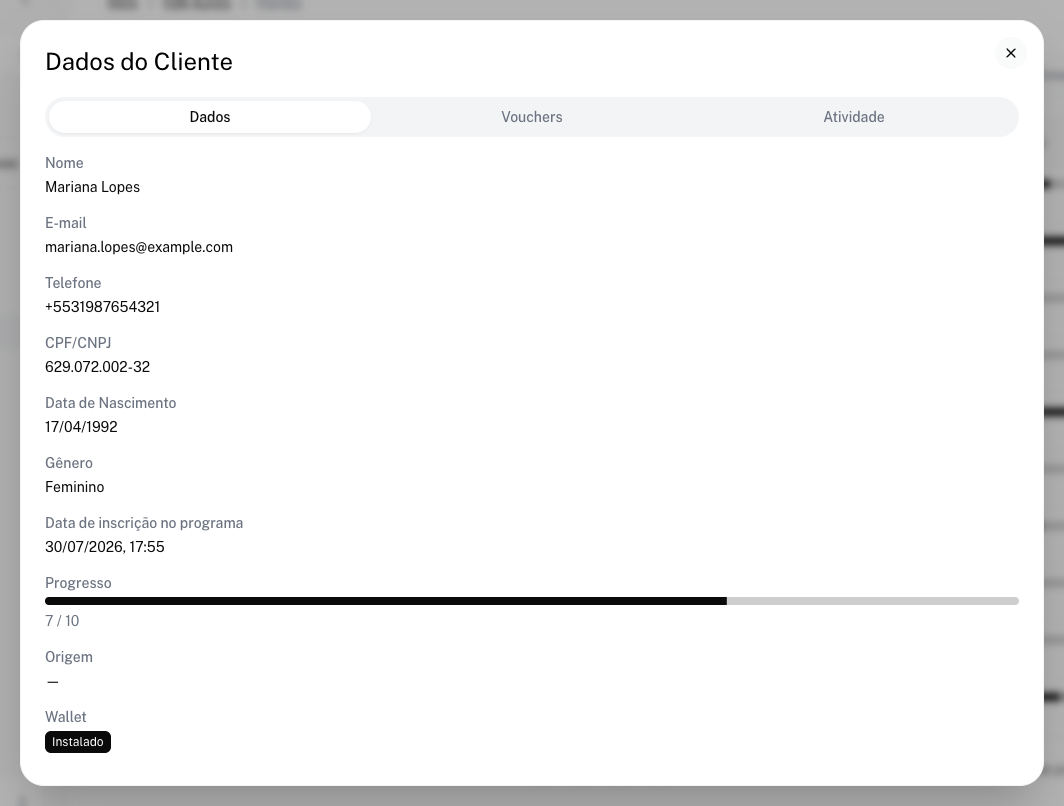
Mostra Nome, E-mail, Telefone, CPF/CNPJ, Data de Nascimento, Gênero, Data de inscrição no programa, Progresso, Origem e Wallet (Instalado ou Não instalado).
O Progresso segue o tipo do programa: selos com barra (ex.: 7 / 10), pontos em pts ou cashback em reais.
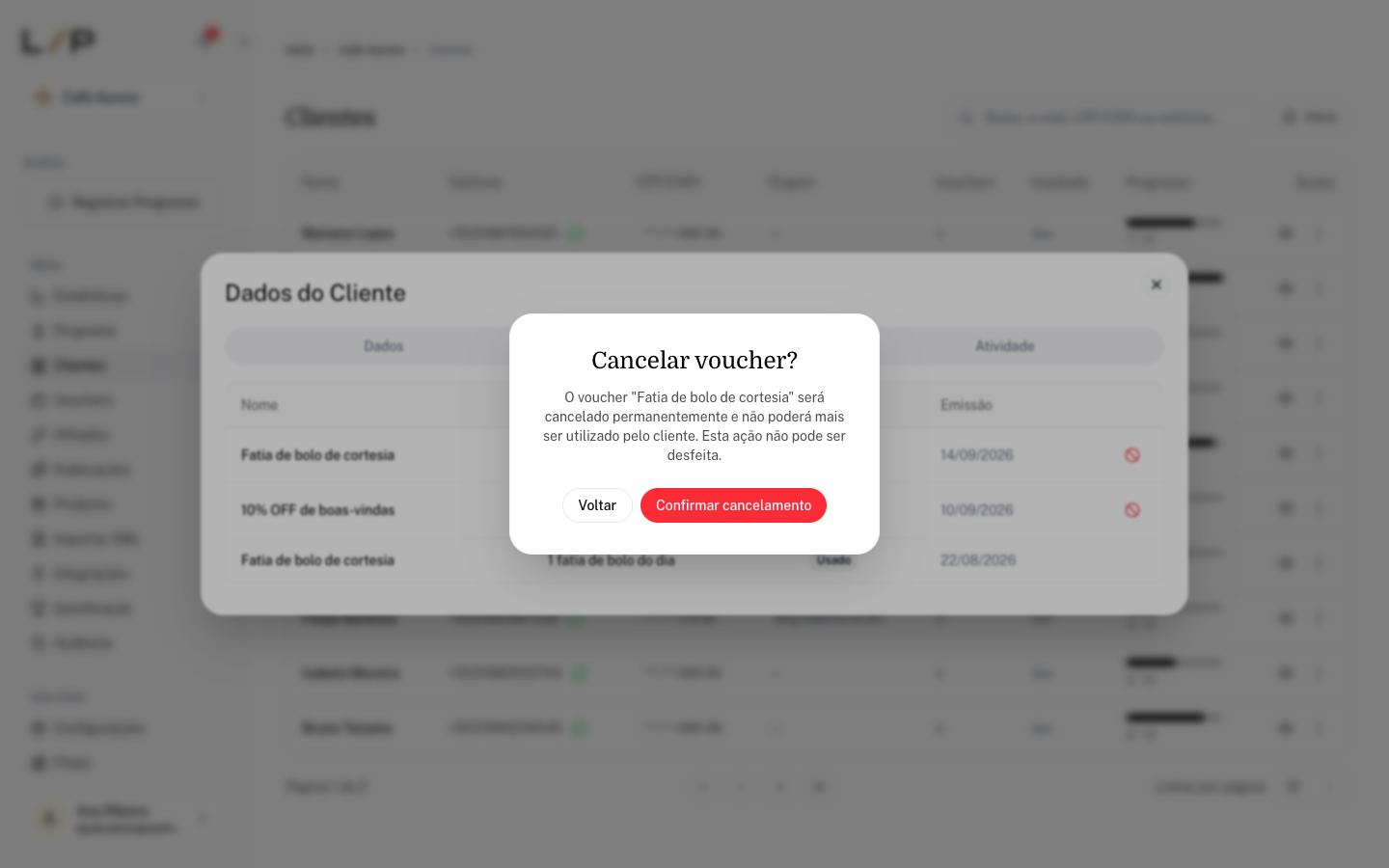
Lista todos os vouchers que o cliente já recebeu, com Nome, Benefício, Status e Emissão. Os status são Ativo, Usado, Expirado e Cancelado.
Para cancelar um voucher:
Na linha de um voucher Ativo, clique no ícone de cancelar.
Na janela Cancelar voucher?, clique em Confirmar cancelamento. O voucher passa a Cancelado e não pode mais ser usado.
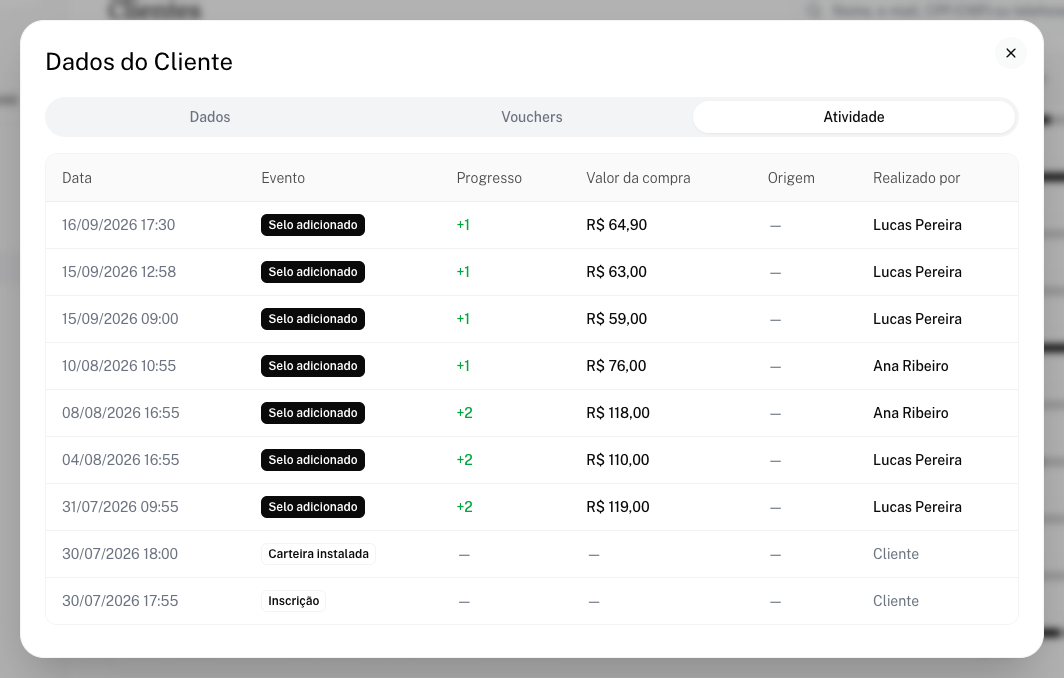
Mostra o histórico de lançamentos do cliente, do mais novo para o mais antigo:
Aparece só em programas de Cashback com validade configurada. Lista cada crédito de cashback com Valor, Criado em, Expira em, Validade e Status (Ativo, Usado ou Expirado).
A coluna Validade facilita a leitura: "Expira hoje", "Expira amanhã", "Expira em 5 dias", "Não expira" ou "Expirado".
Abra a aba Atividade e confira a coluna Realizado por.
A aba só aparece em programas de Cashback com prazo de expiração do saldo. Em Selos, Pontos ou cashback sem validade, ela fica escondida.
Não. Se for um voucher avulso, você pode emitir outro para o cliente. Veja Como enviar um voucher para clientes escolhidos (avulso).
Não há edição de dados do cliente no painel. Se a correção for necessária, abra um chamado com o suporte. Veja Como falar com o suporte e abrir um chamado.
Também buscado como: ver o extrato de um participante, quem da equipe lançou o selo, cancelar um voucher do consumidor, corrigir nome ou telefone, quando o cashback dele vence, não tem a aba saldo, abas da janela dados do cliente, ver saldo do cliente