Cada produto do Shop é o que o cliente compra, e o voucher ligado a ele é o que o cliente recebe. Este artigo mostra como criar, editar, esconder e excluir produtos.
Liberado sob solicitação pela equipe LoyalPass. Apenas Proprietário e Membro.
Antes de começar
Passo a passo
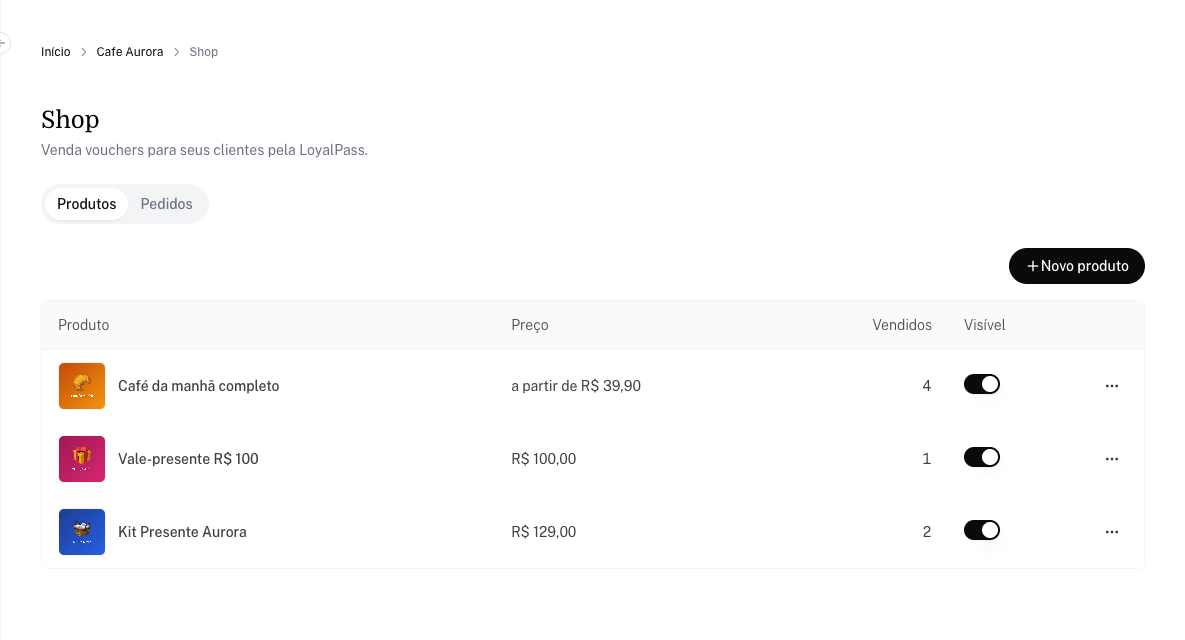
- No menu, abra Shop, na aba Produtos.
- Clique em Novo produto.
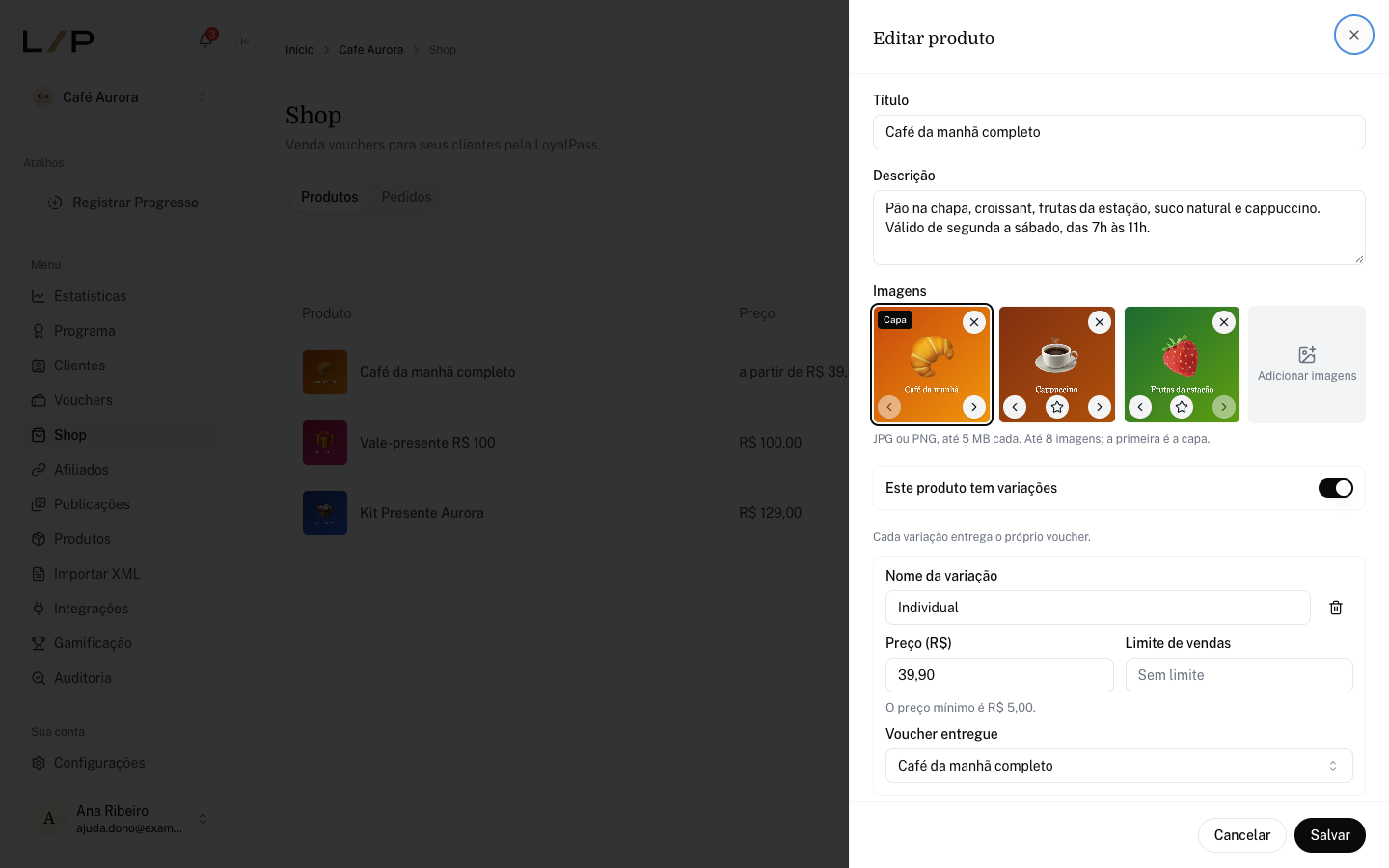
- Preencha Título e Descrição. Na descrição, explique o que está incluso e como usar, por exemplo os dias e horários válidos.
- Em Imagens, clique em Adicionar imagens. São até 8 imagens, em JPG ou PNG, de até 5 MB cada. A primeira é a Capa. Para trocar a capa, use Usar como capa ou as setas de mover.
- Defina o preço:
- Produto sem variações: informe o Preço (R$), o Limite de vendas (deixe em branco para Sem limite) e o Voucher entregue.
- Produto com variações: ligue Este produto tem variações e adicione cada opção, por exemplo "Individual" e "Para dois", com Nome da variação, Preço (R$), Limite de vendas e Voucher entregue. Cada variação entrega o próprio voucher.
- Se quiser, defina o Limite total do produto, que soma todas as variações, e o Máximo por pedido, de 1 a 50 unidades.
- Em Formas de pagamento, escolha Pix, cartão e o parcelamento. Veja Pix, cartão e parcelamento: como escolher as formas de pagamento do produto.
- Deixe Visível para os clientes ligado para o produto aparecer na vitrine.
- Clique em Salvar.
Editar, esconder e excluir
- Editar: na linha do produto, clique em ⋯ → Editar.
- Esconder da vitrine: desligue a chave Visível na lista. O produto continua salvo e volta quando você ligar de novo.
- Excluir: clique em ⋯ → Excluir. O produto sai da vitrine, e os pedidos e vouchers já emitidos continuam valendo.
Bom saber
- O preço mínimo é R$ 5,00. Abaixo disso aparece "O preço mínimo é R$ 5,00."
- O cliente recebe um voucher por unidade comprada. Quem compra 3 unidades recebe 3 vouchers.
- Quando um limite de vendas acaba, o produto ou a variação aparece como Esgotado para o cliente.
- Pedidos aguardando pagamento reservam o estoque por alguns minutos. Se o cliente não pagar, a unidade volta a ficar disponível.
- A coluna Vendidos da lista mostra as unidades de pedidos pagos.
- Mudar o voucher ou o preço vale só para as próximas compras. Quem já comprou continua com o voucher recebido.
Perguntas frequentes
O botão Novo produto está desabilitado. Por quê?
Não há voucher Avulso ativo na loja. Crie um em Vouchers ou ative um existente.
Apareceu "O voucher da variação ... está inativo ou não é avulso". O que fazer?
O voucher escolhido nessa variação foi desativado. Escolha outro voucher avulso ativo ou reative o voucher em Vouchers.
Criei o produto, mas o cliente não vê. O que verificar?
Confira se Visível está ligado, se a conta de recebimentos está Aprovada e se o produto não está esgotado.
Também buscado como: criar produto no shop, adicionar item à venda, colocar foto no produto, criar variação de preço, limitar quantidade vendida, produto esgotado, esconder produto da vitrine, novo produto desabilitado
Artigos relacionados
