⌘ K

Search

Search portal content

LOYAL/PASSLOYAL/PASS
⌘ K

Search

Search portal content

LOYAL/PASSLOYAL/PASS
  • Como vender vouchers online para os clientes (Shop)
  • Como ativar as vendas online (conta de recebimentos no Asaas)
  • Como cadastrar um produto para vender no Shop
  • Pix, cartão e parcelamento: como escolher as formas de pagamento do produto
  • Como acompanhar os pedidos e quanto você recebe no Shop
  • Como estornar um pedido pago ou cancelar um pedido pendente
  1. Home
  2. Shop (venda de vouchers)

Como ativar as vendas online (conta de recebimentos no Asaas)

Crie a conta de recebimentos da loja no Asaas pelo LoyalPass, conclua o cadastro e acompanhe a análise até ficar pronta para vender no Shop.

Como ativar as vendas online (conta de recebimentos no Asaas)

Crie a conta de recebimentos da loja no Asaas pelo LoyalPass, conclua o cadastro e acompanhe a análise até ficar pronta para vender no Shop.

Para vender no Shop, sua loja precisa de uma conta de recebimentos no Asaas, para onde vai o dinheiro das vendas. Você cria essa conta pelo próprio LoyalPass, em Vendas online, e conclui o cadastro pelo e-mail que o Asaas envia.

Liberado sob solicitação pela equipe LoyalPass. Apenas Proprietário.
Antes de começar

  • O Shop precisa estar liberado para a sua loja. Veja Como vender vouchers online para os clientes (Shop).
  • Tenha em mãos os dados da empresa: razão social, CNPJ, e-mail, celular, faturamento mensal e endereço.

Passo a passo

  1. No menu, abra Configurações.
  2. No card Vendas online, clique em Configurar. Outro caminho é o botão Ir para Vendas online, no aviso do Shop.
  3. Preencha o formulário:
    • Razão social, CNPJ e Tipo de empresa (MEI, Limitada, Individual ou Associação);
    • E-mail da empresa e E-mail de acesso ao Asaas, que é o e-mail usado para entrar no painel do Asaas;
    • Celular e Faturamento mensal (R$);
    • CEP, Endereço, Número, Complemento e Bairro.
  4. Clique em Criar conta de recebimentos. Você verá "Conta criada! Verifique o e-mail do Asaas para concluir o cadastro."
  5. Abra o e-mail do Asaas e conclua o cadastro: envie os documentos e informe a conta bancária da empresa.
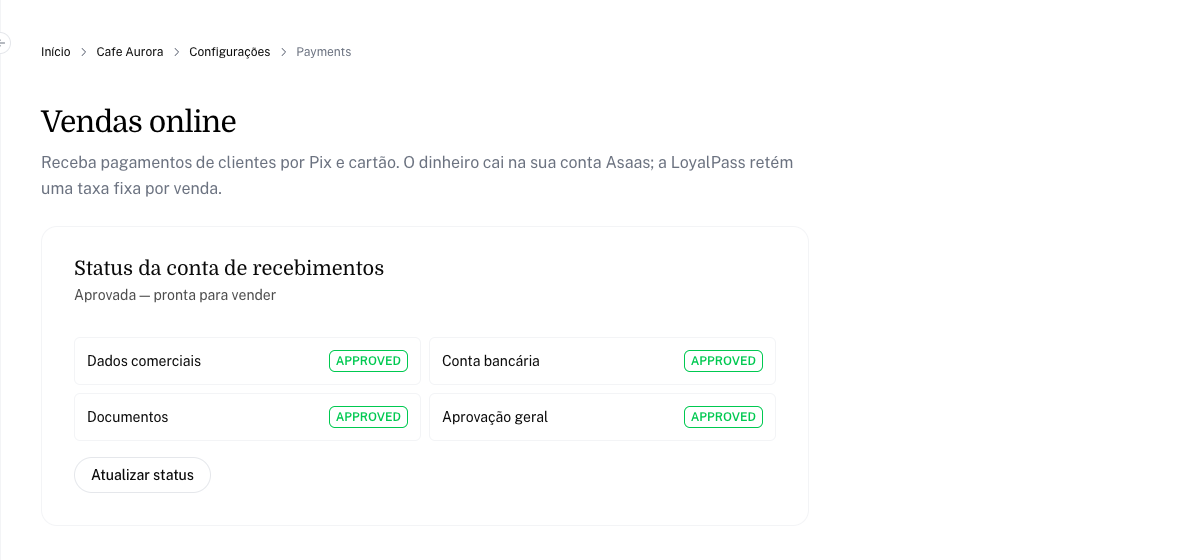
  6. Volte em Vendas online e acompanhe o Status da conta de recebimentos. Clique em Atualizar status para ver a situação mais recente. Tela Vendas online com o status Aprovada — pronta para vender e as etapas concluídas

O que cada status significa

  • Cadastro enviado — aguardando documentos: falta concluir o cadastro pelo e-mail do Asaas.
  • Em análise pelo Asaas: os dados foram enviados. A análise leva até 48h.
  • Aprovada — pronta para vender: os produtos visíveis já aparecem para os clientes.
  • Reprovada — verifique o e-mail do Asaas: o Asaas explica o motivo por e-mail.
  • Desativada — fale com o suporte LoyalPass.

A tela também mostra o andamento de cada etapa: Dados comerciais, Conta bancária, Documentos e Aprovação geral.

Bom saber

  • Cada loja tem uma única conta de recebimentos. Se ela já existir, aparece "Esta loja já possui uma conta de recebimentos."
  • Se o Asaas recusar algum dado, a mensagem começa com "O Asaas recusou os dados:" e traz o motivo. Corrija o campo e envie de novo.
  • Saldo, extrato, prazos do cartão e saques ficam no painel do Asaas, que você acessa com o E-mail de acesso ao Asaas.
  • Contas novas podem ter um limite inicial de vendas definido pelo Asaas até a análise completa da operação. Se as vendas pararem de abrir pagamento, fale com o suporte.

Perguntas frequentes

Não vejo o card Vendas online em Configurações. Por quê?

Ele só aparece quando o Shop está liberado para a loja, e só o Proprietário pode configurar. Se você é Membro, peça ao Proprietário.

O cadastro está há dias "Em análise pelo Asaas". O que faço?

Confira se você enviou todos os documentos e a conta bancária pelo e-mail do Asaas e clique em Atualizar status. Se continuar parado, fale com o suporte.

Posso trocar a conta bancária depois?

Sim. A conta bancária é alterada direto no painel do Asaas.

Também buscado como: criar conta asaas, conta de recebimentos, configurar pagamentos, conta para receber as vendas, cadastro no asaas, status em análise, conta reprovada no asaas, onde cai o dinheiro do shop

Artigos relacionados

  • Como vender vouchers online para os clientes (Shop)
  • Como cadastrar um produto para vender no Shop
  • Funções da equipe: Proprietário, Membro e Operador de Caixa
  • Como falar com o suporte e abrir um chamado
On this page
  • Como ativar as vendas online (conta de recebimentos no Asaas)
  • Antes de começar
  • Passo a passo
  • O que cada status significa
  • Bom saber
  • Perguntas frequentes
  • Não vejo o card Vendas online em Configurações. Por quê?
  • O cadastro está há dias "Em análise pelo Asaas". O que faço?
  • Posso trocar a conta bancária depois?
  • Artigos relacionados
Como vender vouchers online para os clientes (Shop)

Entenda o Shop da LoyalPass: venda vale-presente, combos e experiências como voucher, com pagamento por Pix ou cartão e dinheiro direto na conta da loja.

Como cadastrar um produto para vender no Shop

Crie um produto no Shop com fotos, preço, variações e limite de vendas, escolha o voucher que o cliente recebe e deixe visível na vitrine.

Powered by initdesk