Neste artigo você cria um voucher do zero: escolhe o tipo, define o benefício, a validade e as regras de uso e, se quiser, adiciona imagem e mensagem de notificação.
Disponível a partir do plano Pro. Apenas Proprietário e Membro.
Antes de começar
Passo a passo
- No menu, abra Vouchers e clique em Criar. Se for o seu primeiro voucher, clique em Começar.
- Em Tipo de Voucher, clique em Escolher no tipo desejado.
- Se o tipo for Afiliado, selecione o afiliado em Afiliado vinculado. Se for Compra mínima, informe o Valor mínimo (R$). Clique em Continuar.
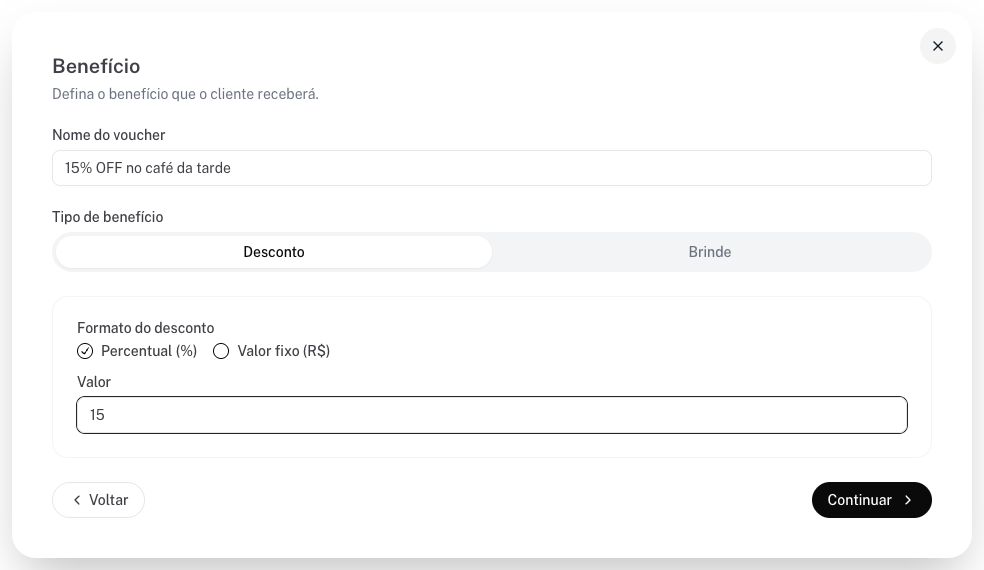
- Em Benefício, preencha o Nome do voucher, por exemplo "Bem-vindo". Em Tipo de benefício, escolha:
- Desconto: em Formato do desconto, escolha Percentual (%) ou Valor fixo (R$) e informe o Valor. O percentual vai até 100.
- Brinde: descreva em Descrição do brinde, por exemplo "1 café grátis".
- Se o tipo for Aniversariante, escolha em Regra de Aniversário quando o voucher é emitido: Dia do aniversário (no próprio dia), Semana de aniversário (na semana do aniversário) ou Mês de aniversário (no início do mês). O voucher é emitido todo ano, nessa janela. O cliente precisa ter data de nascimento no cadastro.
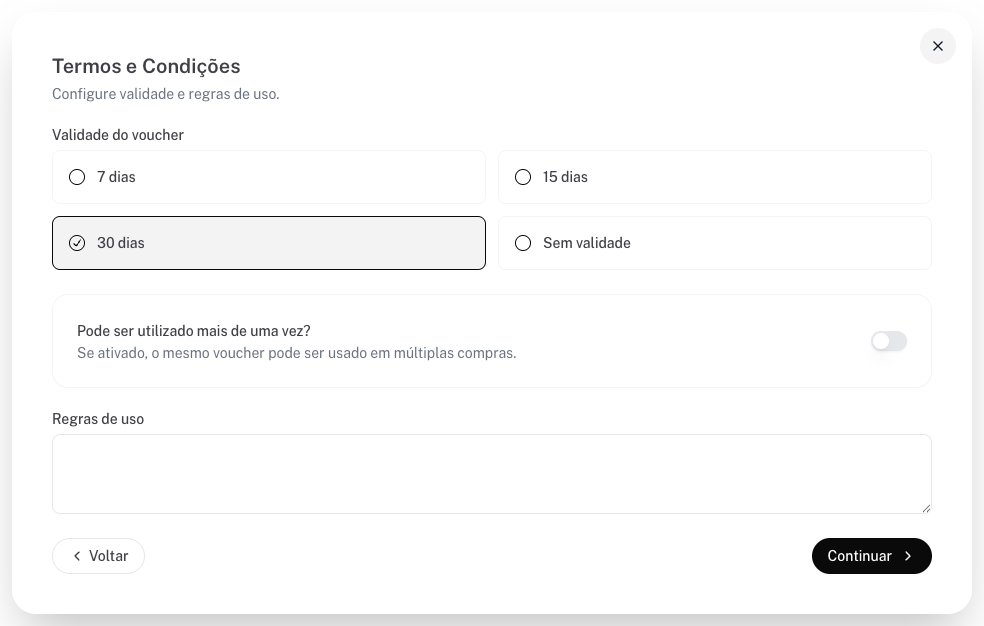
- Em Termos e Condições:
- Escolha a Validade do voucher: 7 dias, 15 dias, 30 dias ou Sem validade.
- Ligue Pode ser utilizado mais de uma vez? se o mesmo voucher puder ser usado em várias compras.
- Em Regras de uso, escreva as condições para o cliente, por exemplo "válido de segunda a quinta".
- Na etapa Push Notification, que é opcional, adicione a Imagem do banner do cartão (PNG, JPG ou WEBP, na proporção 400×145, com recorte na própria tela) e a Mensagem da notificação, que aparece como notificação no cartão da wallet quando o voucher é emitido. Confira a pré-visualização.
- Clique em Finalizar. O voucher aparece na lista de Vouchers.
Bom saber
- Validade: o prazo conta a partir da emissão para cada cliente e vai até o fim do último dia, no horário de Brasília. Um voucher de 7 dias emitido no dia 10 vale até as 23h59 do dia 17 e passa a Expirado na virada do dia. Com Sem validade, o voucher nunca expira.
- Uso único × múltiplo: com Pode ser utilizado mais de uma vez? desligado, o voucher é marcado como utilizado no primeiro uso.
- Status inicial: Novos cadastros e Aniversariante são criados como Inativo. Para começar a valer, use ⋯ → Ativar na lista. Avulso, Afiliado e Compra mínima já são criados como Ativo.
- Um ativo por tipo: se já existir um voucher ativo do mesmo tipo automático, a criação ou a ativação é bloqueada. Desative o anterior primeiro.
- Imagem: quando o cliente recebe o voucher, a imagem também é usada na mensagem de WhatsApp.
- Sem edição: a lista oferece Visualizar, Ativar ou Desativar e Excluir. Para mudar o benefício, crie um novo voucher e desative o antigo.
Perguntas frequentes
Criei um voucher de Novos cadastros e ninguém recebeu. Por quê?
Esse tipo nasce Inativo. Confira a coluna Status na lista e ative o voucher pelo menu ⋯ → Ativar. Depois de ativo, ele chega em poucos minutos a quem se inscrever a partir daí. Quem se inscreveu antes da ativação não recebe.
Apareceu uma mensagem de voucher já ativo ao criar. O que fazer?
Já existe um voucher ativo que ocupa a mesma vaga. Desative o voucher antigo na lista e tente de novo.
O desconto é aplicado automaticamente no caixa?
Não. O voucher registra o benefício e o uso. O desconto ou o brinde é dado pela equipe na hora da compra. Veja Como validar o voucher do cliente no caixa e marcar o uso.
Posso escolher uma data de validade específica?
Não. As opções são 7, 15 ou 30 dias após a emissão, ou Sem validade.
Também buscado como: cadastrar desconto em reais ou em porcentagem, definir a validade, permitir uso múltiplo, imagem da notificação 400x145, ninguém recebeu o de novos cadastros, já existe um ativo desse tipo, escolher data específica, criar cupom de desconto, criar voucher, dar desconto para o cliente, criar brinde
Artigos relacionados
