⌘ K

Search

Search portal content

LOYAL/PASSLOYAL/PASS
⌘ K

Search

Search portal content

LOYAL/PASSLOYAL/PASS
  • Como vender vouchers online para os clientes (Shop)
  • Como ativar as vendas online (conta de recebimentos no Asaas)
  • Como cadastrar um produto para vender no Shop
  • Pix, cartão e parcelamento: como escolher as formas de pagamento do produto
  • Como acompanhar os pedidos e quanto você recebe no Shop
  • Como estornar um pedido pago ou cancelar um pedido pendente
  1. Home
  2. Shop (venda de vouchers)

Como acompanhar os pedidos e quanto você recebe no Shop

Veja os pedidos do Shop, o total vendido, a taxa LoyalPass e o líquido de cada venda, os status do pagamento e os vouchers emitidos para o cliente.

Como acompanhar os pedidos e quanto você recebe no Shop

Veja os pedidos do Shop, o total vendido, a taxa LoyalPass e o líquido de cada venda, os status do pagamento e os vouchers emitidos para o cliente.

Na aba Pedidos do Shop você acompanha cada compra: quem comprou, o que, como pagou, quanto entra para a loja e quais vouchers foram emitidos.

Liberado sob solicitação pela equipe LoyalPass. Apenas Proprietário e Membro.
Passo a passo

  1. No menu, abra Shop e clique na aba Pedidos.
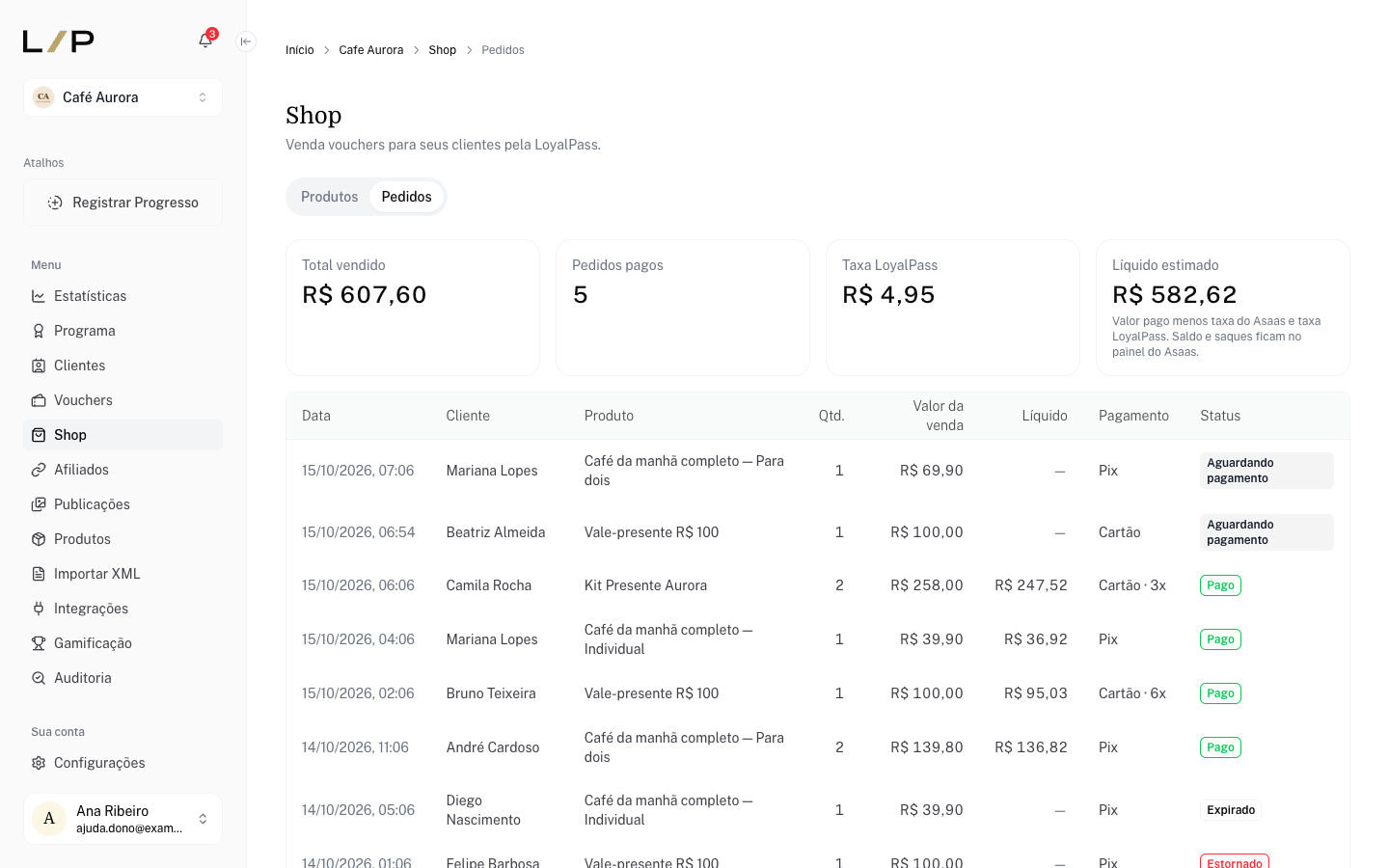
  2. No topo, confira os totais:
    • Total vendido: a soma dos pedidos pagos.
    • Pedidos pagos: quantos pedidos foram confirmados.
    • Taxa LoyalPass: R$ 0,99 por pedido pago.
    • Líquido estimado: o valor pago menos a taxa do Asaas e a taxa LoyalPass.
  3. Na tabela, cada linha mostra Data, Cliente, Produto, Qtd., Valor da venda, Líquido, Pagamento e Status. No cartão parcelado, a coluna Pagamento mostra as parcelas, por exemplo Cartão · 3x. Aba Pedidos com Total vendido, Pedidos pagos, Taxa LoyalPass, Líquido estimado e a tabela de pedidos
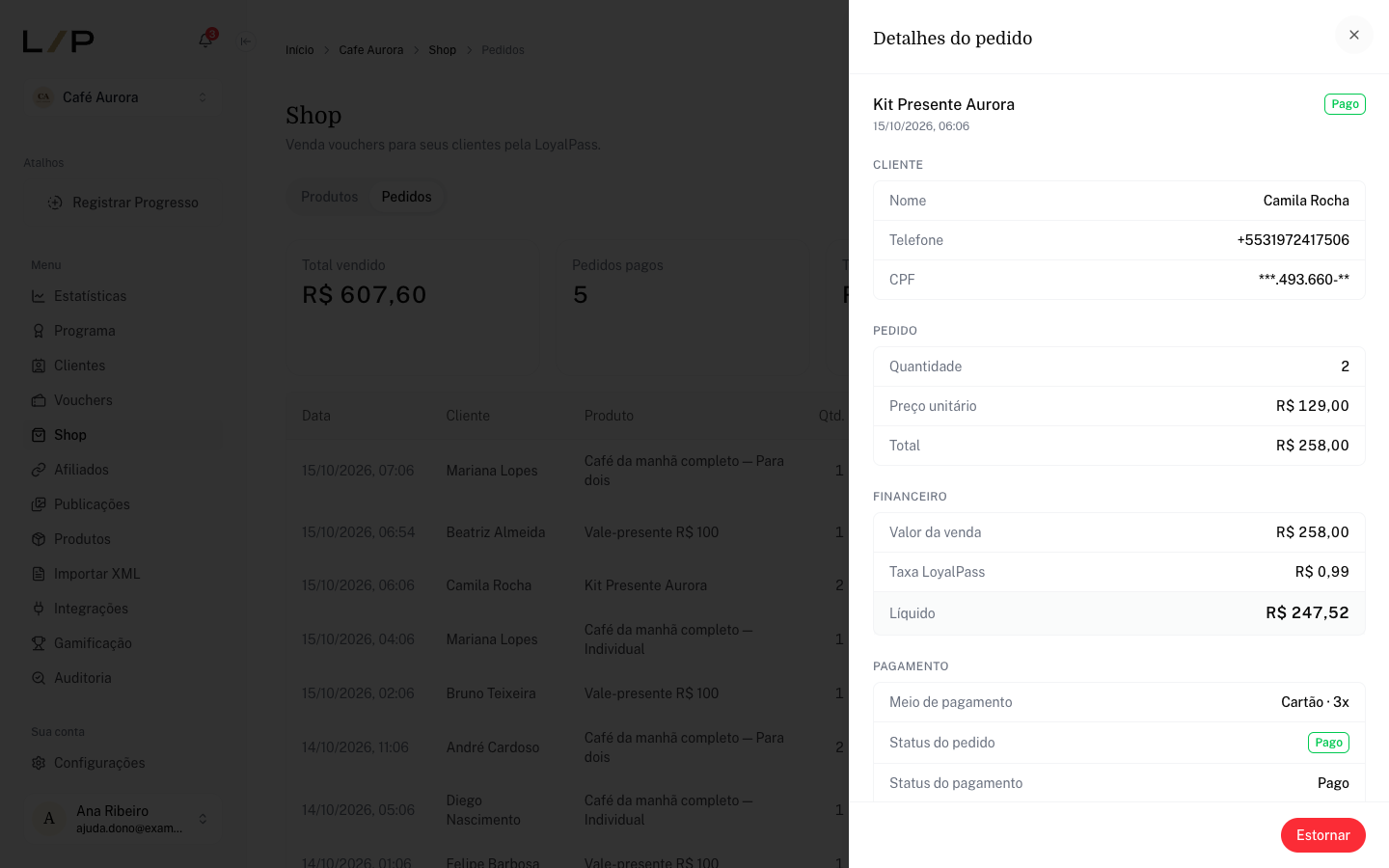
  4. Clique em um pedido para abrir os Detalhes do pedido: dados do cliente (com CPF mascarado), quantidade e preço, valores, status do pagamento, os Vouchers emitidos com a situação de cada um e a Linha do tempo. Detalhes do pedido de um Kit Presente pago no cartão em 3x, com cliente, pedido e financeiro

O que cada status significa

  • Aguardando pagamento: o cliente gerou o Pix ou abriu o pagamento com cartão e ainda não pagou.
  • Confirmando: o pagamento foi feito e os vouchers estão sendo emitidos.
  • Pago: os vouchers já estão com o cliente.
  • Expirado: o prazo para pagar acabou sem pagamento.
  • Falhou: o pagamento foi recusado ou cancelado.
  • Estornado: o valor voltou para o cliente e os vouchers do pedido foram cancelados.

Bom saber

  • O dinheiro fica na conta Asaas da loja. Saldo, extrato, prazos do cartão e saques ficam no painel do Asaas.
  • O Líquido só aparece depois que o pagamento é confirmado.
  • Um Pix pago depois de expirar ainda é aceito: o pedido passa a Pago e os vouchers são emitidos.
  • A tela mostra os últimos 300 pedidos, e os totais consideram só esses pedidos.
  • Para estornar um pedido pago ou cancelar um pendente, veja Como estornar um pedido pago ou cancelar um pedido pendente.

Perguntas frequentes

O cliente diz que pagou, mas o pedido está "Aguardando pagamento". O que faço?

A confirmação costuma ser imediata no Pix. No cartão, pode levar alguns instantes. Atualize a página. Se continuar pendente, procure a cobrança no painel do Asaas pelo ID da cobrança (Asaas), que aparece nos detalhes do pedido.

Onde vejo o voucher que o cliente recebeu?

Nos Detalhes do pedido, em Vouchers emitidos, com o código e a situação de cada um (Disponível, Utilizado, Cancelado ou Expirado).

Por que o Líquido é menor que o Valor da venda?

Do valor pago saem a taxa do Asaas, que depende da forma de pagamento, e a taxa LoyalPass de R$ 0,99.

Também buscado como: ver vendas do shop, lista de pedidos, quanto vou receber, relatório de vendas online, pedido aguardando pagamento, cliente pagou e não apareceu, valor líquido da venda

Artigos relacionados

  • Como estornar um pedido pago ou cancelar um pedido pendente
  • Pix, cartão e parcelamento: como escolher as formas de pagamento do produto
  • Como validar o voucher do cliente no caixa e marcar o uso
  • Como vender vouchers online para os clientes (Shop)
On this page
  • Como acompanhar os pedidos e quanto você recebe no Shop
  • Passo a passo
  • O que cada status significa
  • Bom saber
  • Perguntas frequentes
  • O cliente diz que pagou, mas o pedido está "Aguardando pagamento". O que faço?
  • Onde vejo o voucher que o cliente recebeu?
  • Por que o Líquido é menor que o Valor da venda?
  • Artigos relacionados
Pix, cartão e parcelamento: como escolher as formas de pagamento do produto

Defina por produto se o Shop aceita Pix, cartão de crédito e em até quantas parcelas sem juros, e entenda as taxas e o mínimo de R$ 5 por parcela.

Como estornar um pedido pago ou cancelar um pedido pendente

Devolva o dinheiro de um pedido pago do Shop (estorno) ou cancele um pedido que ainda aguarda pagamento, e entenda o saldo e a aprovação no Asaas.

Powered by initdesk