⌘ K

Search

Search portal content

LOYAL/PASSLOYAL/PASS
⌘ K

Search

Search portal content

LOYAL/PASSLOYAL/PASS
  • Registrar Progresso: visão geral para o caixa
  • Encontrando o cliente: busca ou leitura do cartão
  • Adicionar, remover selos e entregar recompensa
  • Creditar e resgatar pontos
  • Creditar, resgatar e estornar cashback
  • Validando um voucher no caixa
  • O que o cliente recebe depois de um lançamento
  • Boas práticas e prevenção de fraude no balcão
  1. Home
  2. Balcão e caixa

Validando um voucher no caixa

Como ler o QR code do voucher do cliente, conferir a situação e marcar como usado. Veja também as mensagens de voucher expirado ou já utilizado.

Validando um voucher no caixa

Como ler o QR code do voucher do cliente, conferir a situação e marcar como usado. Veja também as mensagens de voucher expirado ou já utilizado.

Quando o cliente apresenta um voucher, você lê o QR code, confere se ele é válido e marca como usado. Também dá para usar o voucher direto pela ficha do cliente.

Proprietário, Membro e Operador de Caixa.

Passo a passo

Pelo QR code do voucher

  1. Na tela Registrar Progresso, clique em Ler voucher.
  2. Peça para o cliente abrir o voucher e mostrar o QR code.
  3. Aponte a câmera para o QR code. A leitura é automática.
  4. Confira os dados que aparecem:
    • Código do voucher
    • Benefício: o nome do voucher.
    • Situação: "Ativo e válido" ou "Utilizado".
    • Cliente vinculado: nome, telefone, CPF/CNPJ e e-mail de quem recebeu o voucher.
  5. Confira se o cliente vinculado é a pessoa no balcão.
  6. Clique em Usar, confirme o uso e aplique o benefício. Aparece "Voucher utilizado com sucesso!".

Pela ficha do cliente

  1. Encontre o cliente com Procurar cliente ou Ler cartão.

  2. Abaixo das ações do programa, veja a lista Vouchers ativos, com o nome, o benefício e a validade de cada um.

  3. Clique em Usar no voucher escolhido e confirme o uso.
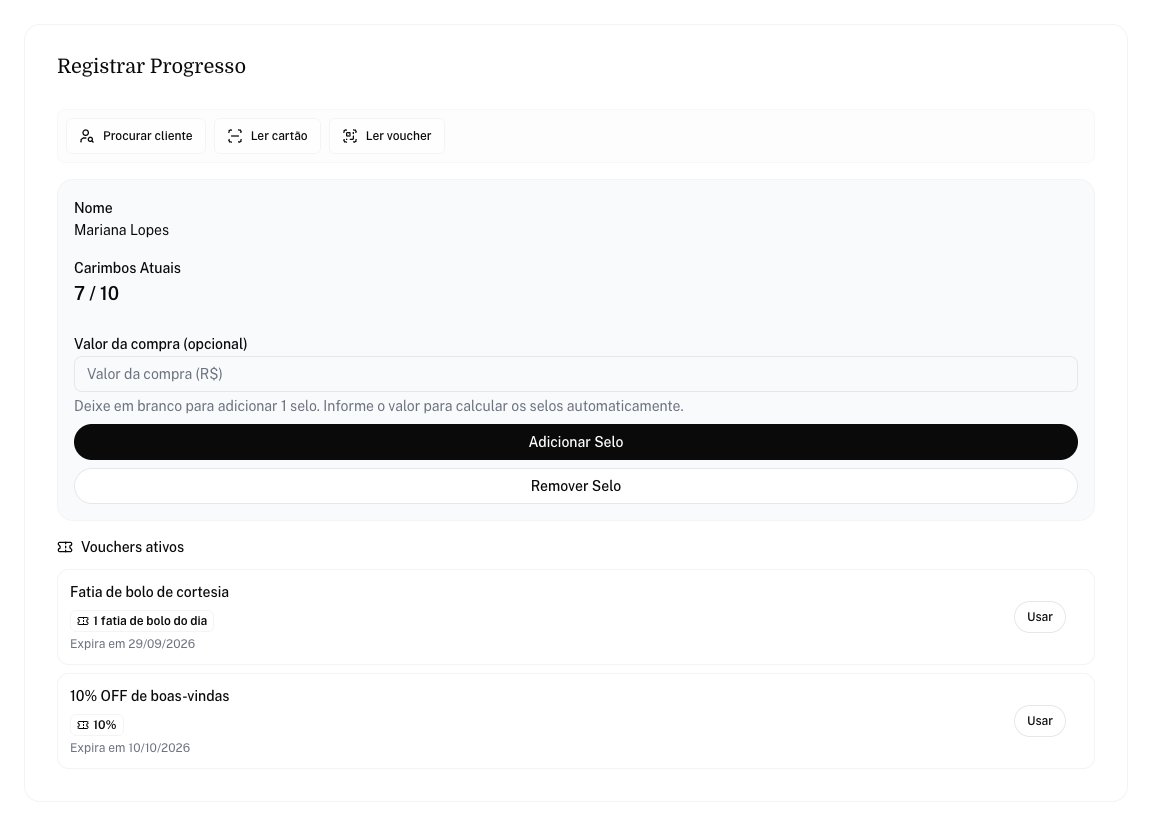
    Lista Vouchers ativos do cliente com o botão Usar

Bom saber

  • O uso pede confirmação. Depois de clicar em Usar, confirme para registrar o uso. Assim, um clique por engano não gasta o voucher.
  • Voucher de uso múltiplo continua como "Ativo e válido" depois de usado e pode ser usado de novo. Os demais passam a "Utilizado".
  • Não há campo para digitar o código do voucher. Se a câmera não conseguir ler o QR code, encontre o cliente pelo CPF e use o voucher na lista Vouchers ativos.
  • A lista Vouchers ativos mostra só vouchers válidos, sem os usados e os vencidos. Se o cliente não tem nenhum, a lista não aparece.
  • Voucher de outra loja não é aceito.
  • Cada uso fica registrado com o nome de quem validou.

Mensagens que podem aparecer

Mensagem O que significa
"Voucher não encontrado para esta loja" O QR code não é de um voucher da sua loja.
"Este voucher está expirado" A validade já passou. O voucher não pode ser usado.
"Este voucher já foi utilizado" O voucher já foi usado antes.
"Este voucher não está mais ativo" O voucher foi cancelado ou não está mais disponível para uso.
"Não foi possível ler o QR code" A leitura falhou. Tente de novo ou use a lista Vouchers ativos do cliente.
"Erro ao utilizar voucher" O uso não foi registrado. Leia o voucher de novo para conferir a situação.

Perguntas frequentes

Confirmei o uso por engano. Dá para desfazer?

Depois de confirmado, o uso de um voucher não pode ser desfeito. Por isso, confira o voucher e o cliente antes de confirmar.

A câmera não lê o QR code do voucher. O que faço?

Afaste um pouco o celular até a imagem focar. Se continuar sem ler, busque o cliente pelo CPF e use o voucher em Vouchers ativos.

Um voucher vencido pode ser aceito mesmo assim?

Não pelo LoyalPass. A leitura mostra "Este voucher está expirado" e o botão Usar não aparece.

Artigos relacionados

  • Registrar Progresso: visão geral para o caixa
  • Encontrando o cliente: busca ou leitura do cartão
  • Vouchers: tipos e quando usar
  • Como o cliente usa o voucher
  • Detalhes do cliente: dados, vouchers, atividade e saldo
Creditar, resgatar e estornar cashback

Como creditar cashback pelo valor da compra, usar o saldo como desconto e remover créditos lançados por engano na tela Registrar Progresso.

O que o cliente recebe depois de um lançamento

Depois de lançar selos, pontos ou cashback no caixa: o cartão na wallet atualiza, o cliente recebe WhatsApp com o saldo e tudo fica registrado.

Powered by initdesk
On this page
  • Validando um voucher no caixa
  • Passo a passo
  • Pelo QR code do voucher
  • Pela ficha do cliente
  • Bom saber
  • Mensagens que podem aparecer
  • Perguntas frequentes
  • Confirmei o uso por engano. Dá para desfazer?
  • A câmera não lê o QR code do voucher. O que faço?
  • Um voucher vencido pode ser aceito mesmo assim?
  • Artigos relacionados