Com um voucher Avulso, você decide quem recebe o benefício. Este artigo mostra como encontrar os clientes, emitir o voucher para eles e o que acontece em seguida.
Disponível a partir do plano Pro. Apenas Proprietário e Membro.
Antes de começar
Passo a passo
- No menu, abra Vouchers.
- Na linha do voucher avulso, clique no ícone de envio (Emitir), ao lado do ícone de visualizar.
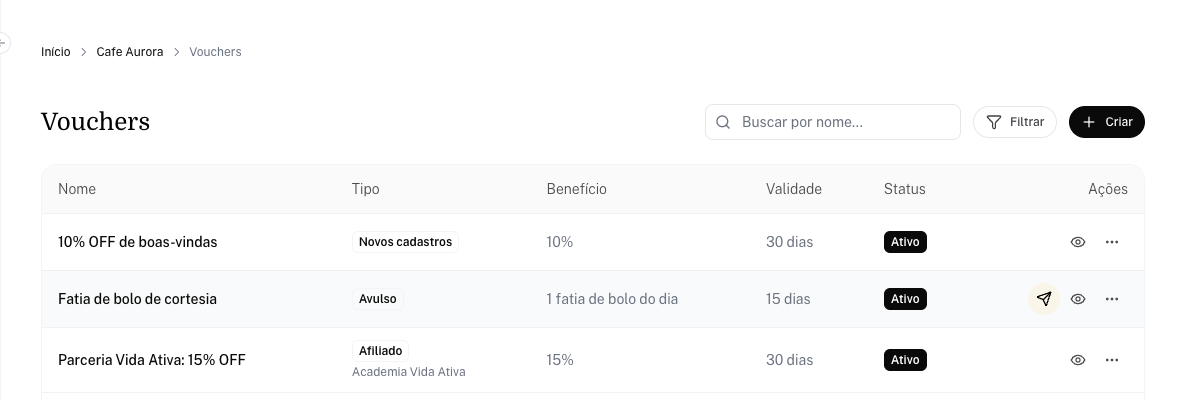
- Na janela Emitir Vouchers, encontre os clientes de uma destas formas:
- Digite pelo menos 2 caracteres em Buscar por nome, email ou telefone.
- Ou escolha em Origem (afiliado) um afiliado, para listar quem se cadastrou pelo código dele, ou Direto, para listar quem se cadastrou sem afiliado. Você pode combinar a origem com a busca.
- Marque os clientes um a um ou clique em Selecionar Todos para marcar todos os resultados da lista. Os clientes marcados ficam no topo, mesmo se você fizer outra busca.
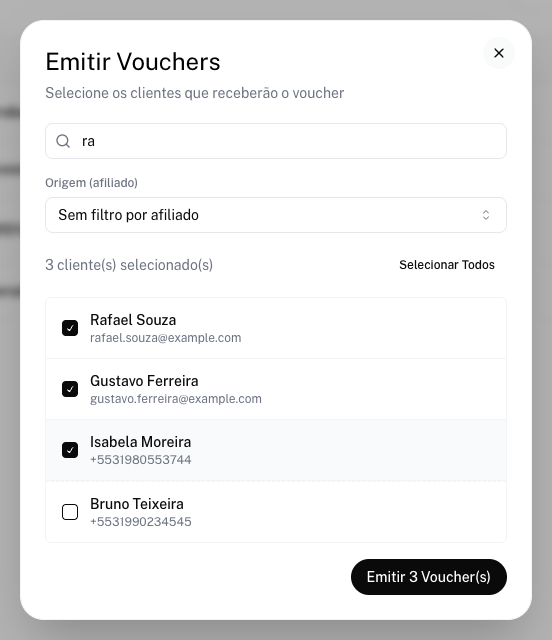
- Confira o contador, por exemplo "3 cliente(s) selecionado(s)". Com todos os resultados marcados, o botão vira Limpar Seleção, que desmarca os resultados da lista.
- Clique em Emitir 3 Voucher(s). O número muda conforme a seleção. Confirme a emissão e você verá "3 voucher(s) emitido(s) com sucesso!".
O que o cliente recebe
- Cada cliente recebe o próprio voucher, com um código único.
- A validade começa a contar no momento da emissão, conforme o prazo escolhido na criação do voucher.
- O cliente é avisado por WhatsApp, com a imagem do voucher quando você cadastrou uma, e por e-mail quando tem e-mail no cadastro. Se você escreveu uma Mensagem da notificação, ela também aparece como notificação no cartão da wallet. O cliente recebe uma única notificação por voucher emitido.
- O voucher fica disponível na aba Vouchers da área do cliente. Veja Onde o cliente encontra o voucher e como ele apresenta.
Bom saber
- ⚠️ A emissão pede confirmação e, depois de confirmada, não pode ser desfeita. Revise a seleção antes de confirmar.
- Emitir de novo para o mesmo cliente gera outro voucher. O sistema não bloqueia emissões repetidas.
- A busca considera os clientes inscritos no programa da sua loja.
- Se uma emissão individual falhar, as demais continuam. A mensagem de sucesso mostra quantos vouchers foram emitidos de fato.
- Para cancelar um voucher emitido para um cliente, use os detalhes do cliente. Veja Ficha do cliente: histórico, vouchers e validade do saldo.
- Todas as emissões ficam registradas em Auditoria → Vouchers, como Emitido.
Perguntas frequentes
Não aparece o botão Emitir no meu voucher. Por quê?
A opção só existe para vouchers do tipo Avulso com status Ativo. Os tipos automáticos são emitidos pelo próprio sistema. Se o voucher estiver Inativo, ative-o em ⋯ → Ativar.
Posso emitir para todos os clientes de uma vez?
Não há um botão para a base inteira. Selecione por origem: escolha Direto e clique em Selecionar Todos, depois escolha cada afiliado e repita. Os clientes já marcados continuam selecionados.
O cliente não recebeu o WhatsApp. O voucher foi emitido?
Se a mensagem de sucesso apareceu, o voucher foi emitido e já está na área do cliente. O aviso por WhatsApp depende de o cliente ter telefone no cadastro.
A busca não encontra um cliente. O que fazer?
Confira se ele está inscrito no programa e tente buscar por outro dado, como telefone ou e-mail.
Também buscado como: mandar cupom para um participante específico, entregar brinde manualmente, emitir para todos de uma vez, o botão emitir não aparece, o consumidor não recebeu o whatsapp, filtrar por origem na emissão, cliente não recebeu voucher, enviar voucher para um cliente, emitir voucher avulso
Artigos relacionados
