Depois que um voucher é emitido, o cliente precisa encontrá-lo e mostrar no caixa. Este artigo explica o caminho do cliente, do aviso ao uso, para você orientar quem tiver dúvida no balcão.
Disponível a partir do plano Pro. A validação no caixa pode ser feita por Proprietário, Membro e Operador de Caixa.
Como o cliente fica sabendo
Quando recebe um voucher, o cliente é avisado:
- por WhatsApp, com a imagem do voucher quando ela foi cadastrada;
- por e-mail, se tiver e-mail no cadastro;
- por notificação no cartão da wallet, se o voucher tiver Mensagem da notificação.
Passo a passo do cliente
- O cliente entra na conta dele: na página de inscrição ou de envio de nota da loja, toca em Acessar minha conta e confirma o telefone. Quem tem o cartão na wallet também pode tocar em Meus Vouchers, no verso do cartão.
- Em Meus cartões, toca no cartão da sua loja.
- Abre a aba Vouchers. Em Disponíveis ficam os vouchers que ainda podem ser usados, com Válido até e a data, ou Sem data de validade.
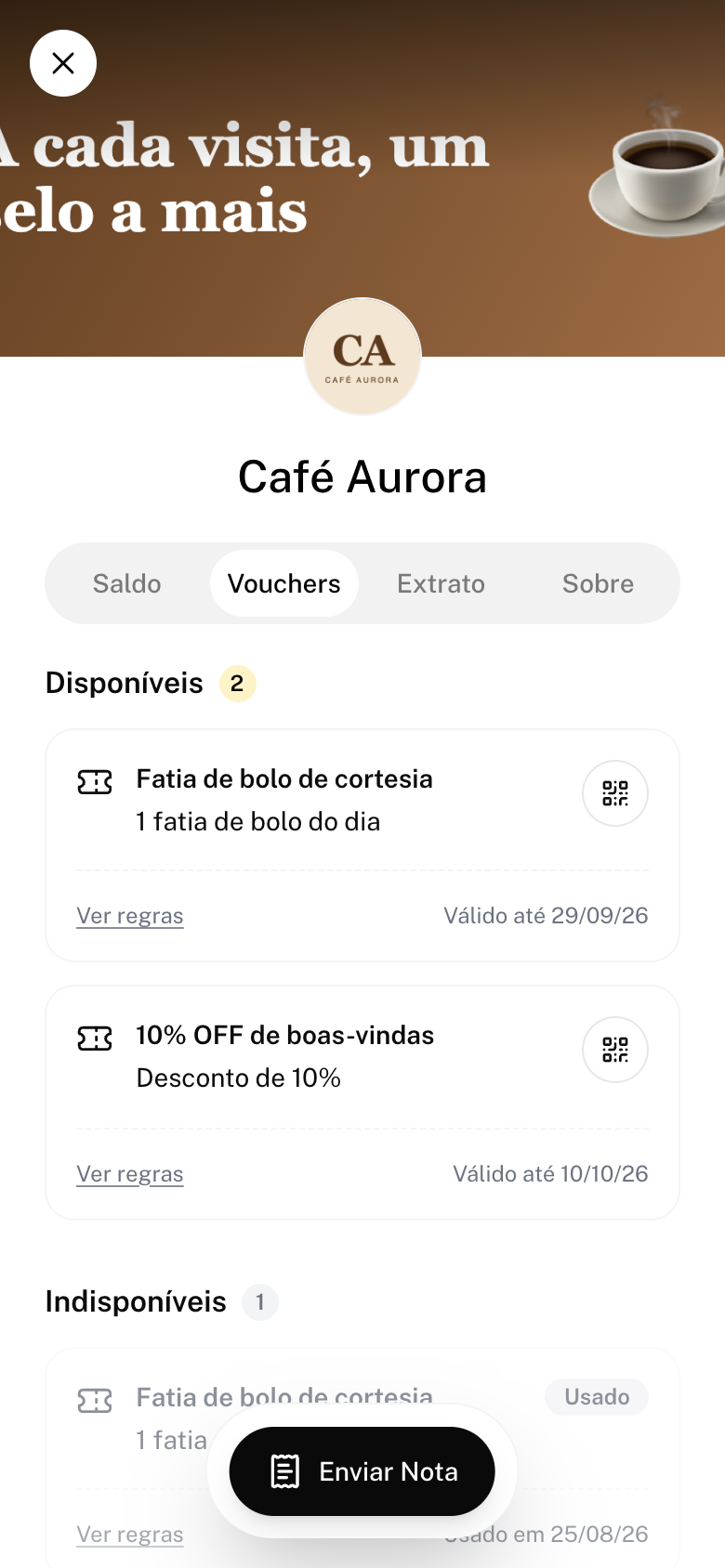
- Para conferir as condições, toca em Ver regras. A janela Regras do voucher mostra o benefício e as Regras de uso que você escreveu.
- No caixa, toca no ícone de QR code (Ver código QR). Abre a janela Código do voucher, com o QR code e o número do voucher logo abaixo.
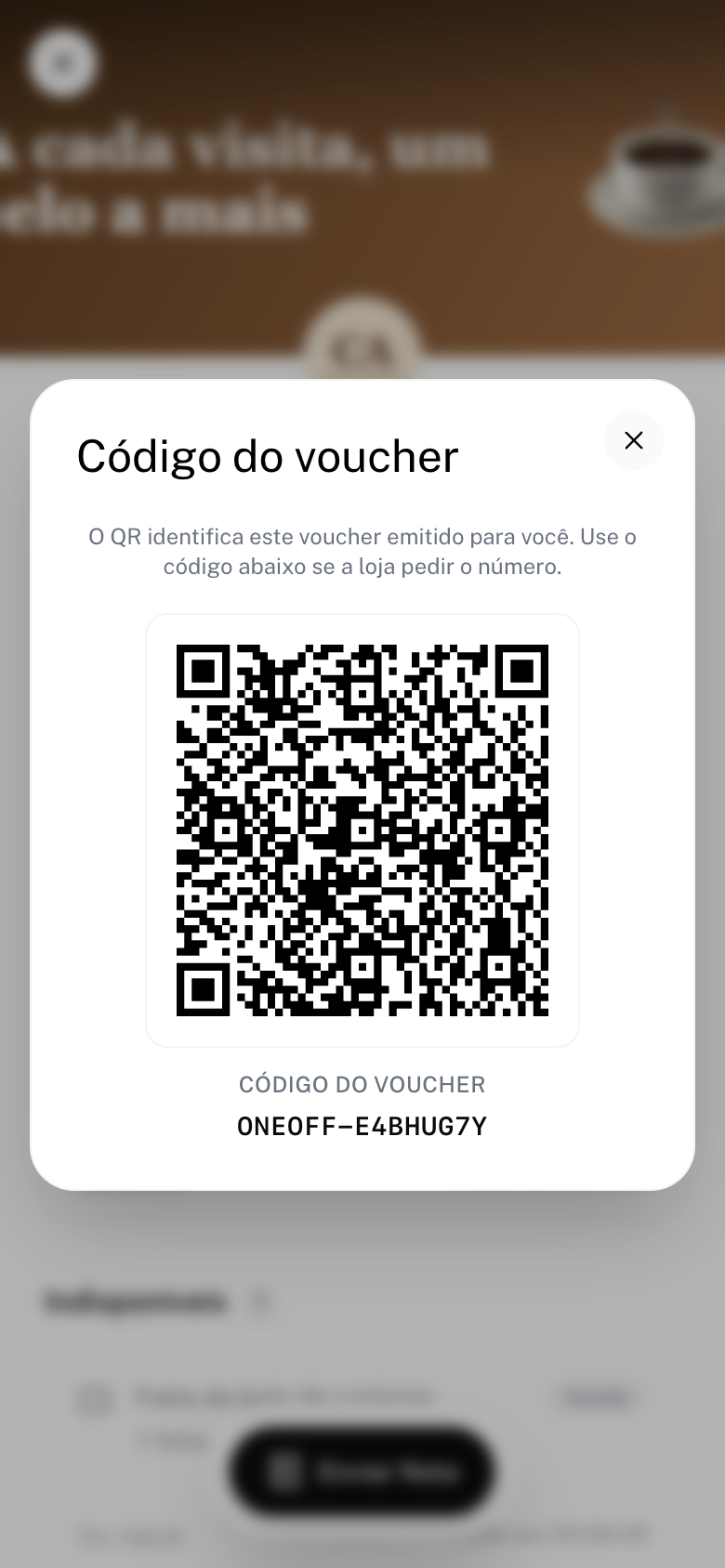
- Mostra o QR code para a equipe.
Passo a passo no caixa
- Na tela Registrar Progresso, clique em Ler voucher e aponte a câmera para o QR code do cliente.
- Confira a Situação e se o Cliente vinculado é a pessoa no balcão.
- Clique em Usar e aplique o benefício.
Se a câmera não ler o QR code, busque o cliente pelo CPF e use o voucher na lista Vouchers ativos. Os detalhes estão em Como validar o voucher do cliente no caixa e marcar o uso.
Bom saber
- O desconto não é automático. O LoyalPass registra o uso. O desconto ou o brinde é dado pela equipe na hora da compra.
- Não há campo para digitar o número do voucher no caixa. Se o QR code não for lido, use a lista Vouchers ativos do cliente.
- Voucher de uso único vai para Indisponíveis como Usado, com a data de uso.
- Voucher de uso múltiplo continua em Disponíveis depois de cada uso, até vencer.
- Voucher vencido aparece em Indisponíveis como Vencido e não pode ser usado.
- Voucher cancelado pela loja some da aba Vouchers do cliente e não pode ser usado.
- Cada voucher é pessoal. Na leitura, o caixa vê a quem ele pertence. Voucher de outra loja não é aceito.
- O cliente é avisado por e-mail uns dias antes de o voucher vencer. Veja Lembrete automático 3 dias antes de o voucher vencer.
Perguntas frequentes
O cliente diz que recebeu o voucher, mas não acha. Onde fica?
Na conta dele, no cartão da sua loja, aba Vouchers. Confira se ele entrou com o mesmo telefone da inscrição.
O cliente pode mandar o print do QR code para outra pessoa usar?
O QR code leva ao voucher do cliente que o recebeu. Na leitura, confira se o Cliente vinculado é quem está no balcão antes de clicar em Usar.
O voucher aparece como Vencido, mas o cliente quer usar. O que faço?
Pelo LoyalPass não é possível usar um voucher vencido. Se quiser dar o benefício mesmo assim, emita um novo voucher avulso para ele. Veja Como enviar um voucher para clientes escolhidos (avulso).
O cliente usou o voucher, mas ainda aparece como disponível. Por quê?
Provavelmente é um voucher de uso múltiplo. Ele continua disponível até vencer.
Também buscado como: o consumidor não acha o cupom dele, mostrar o qr do brinde no balcão, print do código serve para outra pessoa, aparece como vencido e quer usar, continua disponível depois de usar, como orientar no atendimento
Artigos relacionados
