O cliente diz que o cartão na Apple Wallet ou no Google Wallet não mostra o saldo novo, ou que a aparência continua a antiga? Siga esta verificação para encontrar a causa.
Apenas Proprietário e Membro, porque as verificações usam os menus Clientes e Auditoria.
Passo a passo
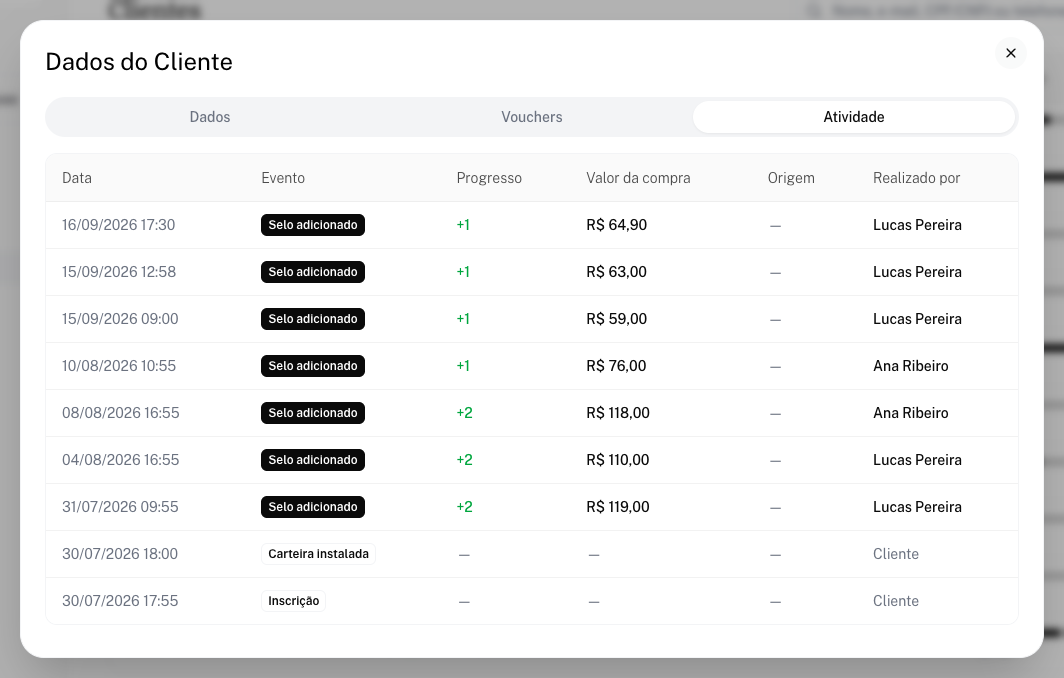
- Confirme se o lançamento foi feito. Em Clientes, busque o cliente pelo nome, CPF/CNPJ ou telefone e clique em Ver detalhes (ícone de olho). Na janela Dados do Cliente, abra a aba Atividade. Se o selo, os pontos ou o cashback não estiverem lá, o problema está no lançamento, não no cartão.
- Veja se a compra veio de uma nota fiscal ainda pendente. Se o cliente enviou a nota e ela está em análise, nada foi creditado ainda. Revise a tentativa em Auditoria → Importações. Até lá, o cliente vê Cupom em análise no extrato.
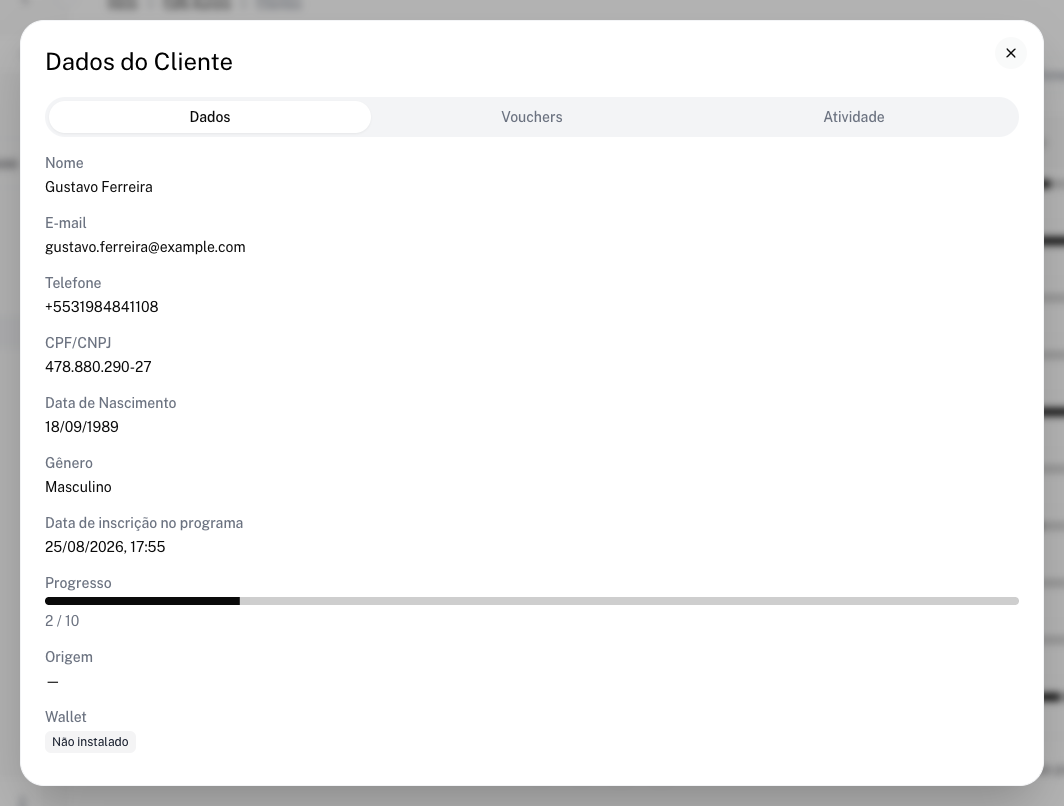
- Confira se o cartão está instalado. Na aba Dados, o campo Wallet mostra Instalado ou Não instalado. Se estiver Não instalado, o cliente removeu o cartão ou nunca salvou. Na aba Atividade, o evento Carteira removida confirma a remoção.
- Mande o link para o cliente instalar de novo. Na lista de Clientes, clique no menu ⋮ da linha do cliente e escolha Copiar link Apple Wallet (iOS) ou Copiar link Google Wallet (Android). Envie o link para o cliente e peça para abrir no navegador do celular (Safari ou Chrome). O cartão é gerado de novo com os dados atuais.

- Peça para o cliente conferir o saldo na conta dele. Em Acessar minha conta, na aba Saldo, aparece o valor oficial. Se lá estiver certo e só o cartão estiver atrasado, confira os itens de Bom saber abaixo.
Bom saber
- Lançamentos chegam em segundos. Selos, pontos ou cashback lançados no balcão e cupons aprovados atualizam o cartão em poucos segundos, desde que o celular do cliente tenha internet.
- Mudanças no programa e em Configurações levam até cerca de 15 minutos. Aparência e regras do programa, logo, nome de exibição, dados da loja e links chegam aos cartões já emitidos nesse prazo, sem precisar de um novo lançamento.
- No iPhone, a atualização automática pode estar desligada. Peça para o cliente abrir o cartão na Apple Wallet, tocar no botão de mais opções e conferir se a atualização automática está ativa.
- Link aberto dentro de outro app não instala. Pelo Instagram, Facebook, WhatsApp ou TikTok, a página mostra "O navegador deste app não consegue instalar o cartão. Toque no botão para abrir no Safari ou Chrome. Se não abrir, use ⋯ e escolha Abrir no navegador."
- ⚠️ Se você usa o gatilho de gamificação Removeu o cartão da wallet, o cliente que removeu o cartão pode ter perdido saldo. Confira na aba Atividade antes de responder.
Perguntas frequentes
O saldo está certo no painel, mas errado no cartão. Preciso lançar de novo?
Não. Lançar de novo duplicaria o saldo. O valor que vale é o do painel e da conta do cliente. Peça para o cliente instalar o cartão de novo pelo link, como no passo 4.
O cliente reinstalou o cartão e ele continua desatualizado. E agora?
Confirme que ele abriu o link no Safari ou no Chrome, e não dentro de outro app. Se mesmo assim não funcionar, abra um chamado com o suporte do LoyalPass informando o nome da loja, o CPF do cliente e o tipo de celular (iPhone ou Android). Veja Como falar com o suporte e abrir um chamado.
Mudanças em Configurações chegam aos cartões já emitidos em até cerca de 15 minutos. Aguarde esse prazo. Se depois disso a logo antiga continuar, siga os passos acima.
Instalar o cartão de novo apaga o saldo ou o histórico?
Não. O saldo e o histórico ficam no cadastro do cliente no programa. O cartão só mostra essas informações.
Também buscado como: cartão não atualizou depois do lançamento, saldo certo no painel e errado no celular, troquei a logo e continua a antiga, reinstalar apaga o saldo, atualização automática da carteira desligada, demora para mudar, o cartão do cliente não atualizou, saldo não aparece no cartão
Artigos relacionados
