⌘ K

Search

Search portal content

LOYAL/PASSLOYAL/PASS
⌘ K

Search

Search portal content

LOYAL/PASSLOYAL/PASS
  • Selos, Pontos ou Cashback: qual escolher?
  • Criando um programa de Selos
  • Criando um programa de Pontos
  • Criando um programa de Cashback
  • Regras de cupons e dados pedidos na inscrição
  • Personalizando a aparência do cartão
  • Ativando o programa
  • Links e QR codes de inscrição e envio de nota
  • Verso do cartão
  • Notificação por geolocalização
  • Editando as regras de um programa ativo
  • Recompensa por produto
  • Migrando o tipo de programa
  1. Home
  2. Programa de fidelidade

Links e QR codes de inscrição e envio de nota

Copie os links e gere QR codes de inscrição e de envio de nota fiscal do seu programa para divulgar na loja e nas redes.

Links e QR codes de inscrição e envio de nota

Copie os links e gere QR codes de inscrição e de envio de nota fiscal do seu programa para divulgar na loja e nas redes.

Os clientes entram no programa e enviam notas fiscais por dois links. Veja como copiar cada link, gerar o QR code, imprimir e onde divulgar.

Disponível em todos os planos. Apenas Proprietário e Membro.

Antes de começar

  • O programa precisa estar ativo. Com ele desativado, os botões ficam desabilitados.

Os dois links

Botão Para que serve
Inscrição O cliente se cadastra no programa e adiciona o cartão na Apple Wallet ou no Google Wallet.
Envio de Nota Fiscal O cliente envia a nota fiscal da compra para ganhar selos, pontos ou cashback. Quem ainda não está inscrito é levado para a inscrição.

O botão Envio de Nota Fiscal só aparece se o Link público de envio de cupons estiver ligado nas configurações do programa.
Passo a passo

Copiar o link

  1. Acesse Programa no menu lateral.
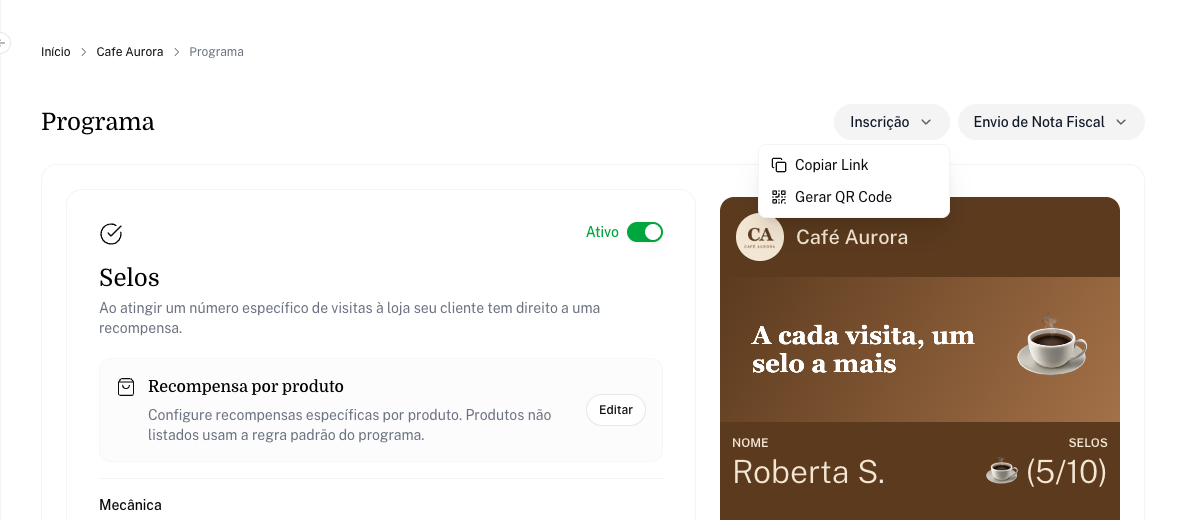
  2. No topo da página, clique em Inscrição ou em Envio de Nota Fiscal.
  3. Clique em Copiar Link. Aparece a mensagem "Link copiado para a área de transferência!".
  4. Cole o link onde quiser: bio do Instagram, WhatsApp, site.

Página Programa com o menu Inscrição aberto e as opções Copiar Link e Gerar QR Code

Gerar e imprimir o QR code

  1. No topo da página Programa, clique em Inscrição ou em Envio de Nota Fiscal.
  2. Clique em Gerar QR Code.
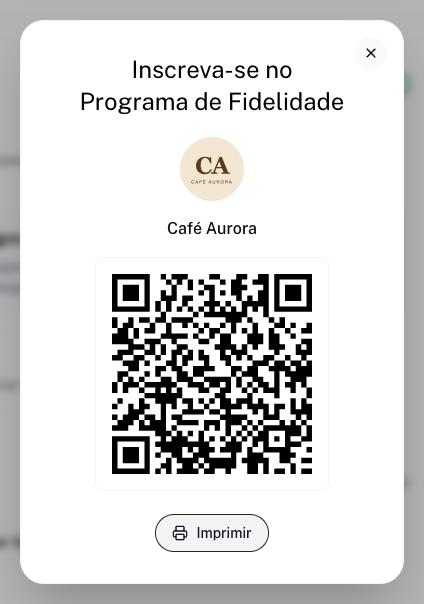
  3. A janela mostra o título, o logo e o nome da loja e o QR code. O título é "Inscreva-se no Programa de Fidelidade" ou "Envie suas Notas Fiscais".
  4. Clique em Imprimir. A impressão sai em folha A5, só com o conteúdo da janela.

Janela do QR code de inscrição com a logo da loja e o botão Imprimir

Onde colocar na loja

  • QR de Inscrição: no caixa, na porta, nas mesas e no cardápio. É o primeiro contato do cliente com o programa.
  • QR de Envio de Nota Fiscal: perto do caixa ou junto à entrega do cupom, para o cliente enviar a nota logo depois de pagar.
  • Link de Inscrição: na bio do Instagram, no status do WhatsApp e nas mensagens de atendimento.

Bom saber

  • Os links são fixos. Você pode imprimir o QR code uma vez e usar sempre, mesmo depois de editar o programa.
  • Se a loja tem domínio próprio ativo, os links e QR codes usam esse domínio.
  • ⚠️ Se você remover o domínio próprio depois de imprimir, os QR codes gerados com ele deixam de funcionar. Gere e imprima de novo.
  • Se o programa for desativado, quem abrir os links vê um aviso de que o programa não está ativo.
  • Com o link público de envio desligado, quem abrir o link antigo de envio vê "Envio de cupons indisponível".

Perguntas frequentes

Os botões "Inscrição" e "Envio de Nota Fiscal" estão desabilitados. Por quê?

O programa está desativado. Ligue a chave Ativo na página Programa.

O botão "Envio de Nota Fiscal" sumiu. O que aconteceu?

O Link público de envio de cupons está desligado nas configurações do programa. Ligue a opção em Programa → Editar, na etapa Configurações.

Preciso de um QR code diferente para cada caixa?

Não. O mesmo QR code serve para todos os caixas e pontos da loja.

Artigos relacionados

  • Ativando o programa
  • Regras de cupons e dados pedidos na inscrição
  • Domínio próprio
  • Como participar de um programa de fidelidade
  • Enviando sua nota fiscal
On this page
  • Links e QR codes de inscrição e envio de nota
  • Antes de começar
  • Os dois links
  • Passo a passo
  • Copiar o link
  • Gerar e imprimir o QR code
  • Onde colocar na loja
  • Bom saber
  • Perguntas frequentes
  • Os botões "Inscrição" e "Envio de Nota Fiscal" estão desabilitados. Por quê?
  • O botão "Envio de Nota Fiscal" sumiu. O que aconteceu?
  • Preciso de um QR code diferente para cada caixa?
  • Artigos relacionados
Ativando o programa

Saiba como ativar o programa de fidelidade no LoyalPass e quais dados da loja são exigidos antes: logo, razão social e endereço.

Verso do cartão

Escreva até 2 blocos de texto no verso do cartão na wallet, com links e emojis, e veja o que o LoyalPass já inclui automaticamente.

Powered by initdesk