⌘ K

Search

Search portal content

LOYAL/PASSLOYAL/PASS
⌘ K

Search

Search portal content

LOYAL/PASSLOYAL/PASS
  • Como participar de um programa de fidelidade
  • Adicionando o cartão na Apple Wallet ou Google Wallet
  • Enviando sua nota fiscal
  • Consultando saldo, extrato e vouchers
  • Meu cupom foi recusado. E agora?
  • Indique e ganhe
  • Não recebi o código de confirmação
  1. Home
  2. Para seus clientes

Enviando sua nota fiscal

Envie a nota fiscal da sua compra pelo QR Code ou por foto e entenda cada resultado, de aprovado a recusado.

Enviando sua nota fiscal

Envie a nota fiscal da sua compra pelo QR Code ou por foto e entenda cada resultado, de aprovado a recusado.

Em algumas lojas, você mesmo registra a compra no programa de fidelidade. Basta ler o QR Code da nota fiscal (NFC-e) com o celular. Veja como enviar a nota e o que significa cada resposta.
Antes de começar

  • Você precisa estar inscrito no programa da loja. Se não estiver, o link de envio leva primeiro para a inscrição.
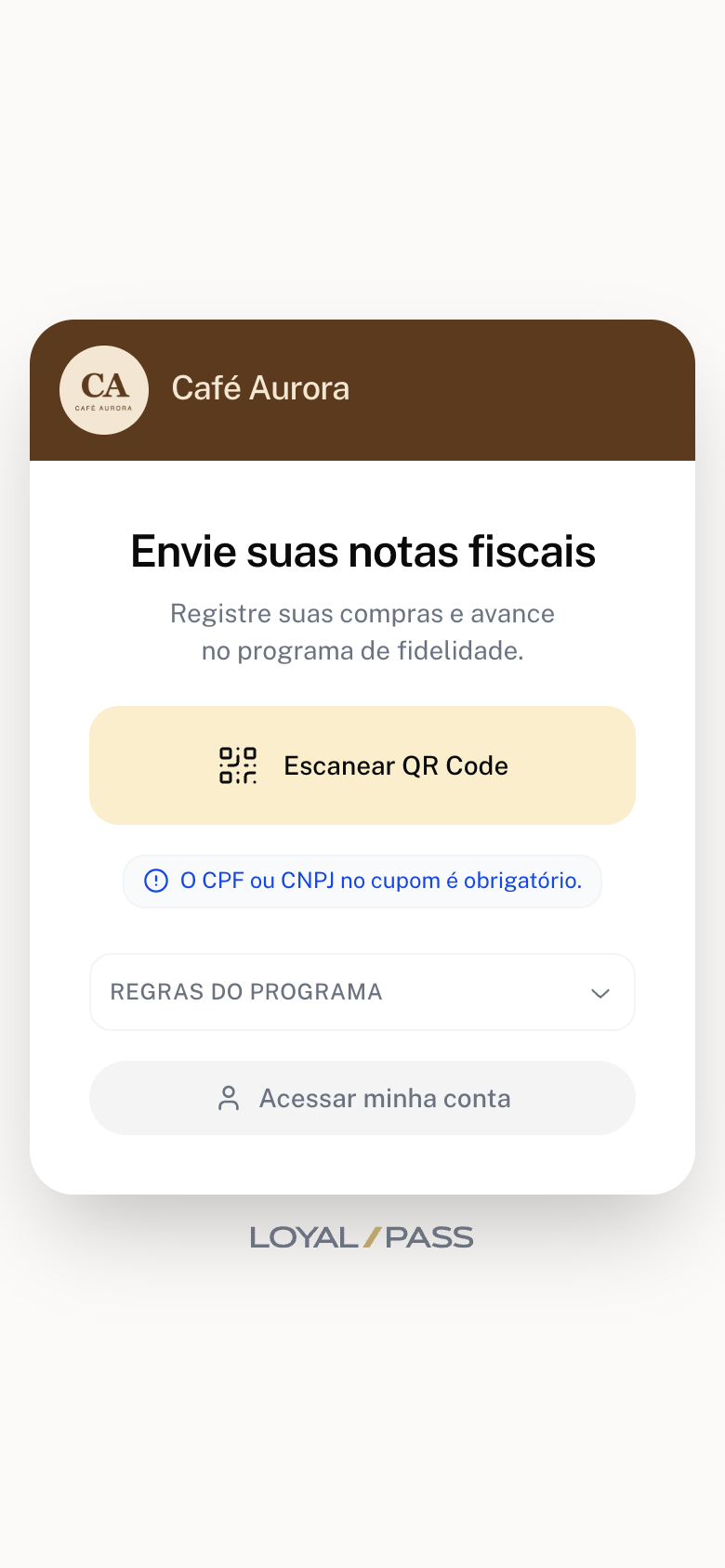
  • Guarde a nota impressa. Se a loja exigir, peça para colocar seu CPF ou CNPJ na nota na hora da compra. Nesse caso, a página avisa: "O CPF ou CNPJ no cupom é obrigatório."
  • Você vai precisar liberar a câmera do celular para a página.

Onde enviar

  • Pelo link ou QR Code de envio de nota fiscal que a loja divulga.
  • Pela página de inscrição da loja, no atalho Enviar nota fiscal.
  • Pela sua conta: abra o cartão da loja e toque em Enviar Nota, na parte de baixo da tela.

Passo a passo

  1. Abra a página Envie suas notas fiscais.
  2. Toque em Escanear QR Code e permita o uso da câmera. Tela Envie suas notas fiscais com o botão Escanear QR Code
  3. Enquadre o QR Code da nota na área indicada. A leitura é automática. Se o código for pequeno, afaste um pouco o celular até a imagem ficar nítida, sem encostar a câmera na nota.
  4. Aguarde a mensagem Processando cupom fiscal.... Isso pode levar alguns segundos.
  5. Veja o resultado na tela. Os resultados possíveis estão explicados logo abaixo.

Se o QR Code não for lido

Se a câmera não conseguir ler o código em alguns segundos, aparece Não consegue ler o QR Code?.

  1. Toque em Tentar de novo para ler outra vez ou em Enviar foto para mandar uma foto da nota para análise.
  2. Na janela Enviar foto da nota, escolha Tirar foto ou Selecionar da galeria.
  3. Fotografe a nota inteira, não só o QR Code, e confira se a imagem está nítida e legível.
  4. Confira a imagem e toque em Enviar. Para refazer, toque em Tirar outra.

Pela galeria, a página aceita arquivos JPG, PNG, WebP ou PDF (só a primeira página), de até 10 MB.

O que significa cada resultado

Na tela O que quer dizer
Pronto! A compra foi registrada. A tela mostra seu saldo e quanto você ganhou.
Cupom recebido! A nota está sendo processada. Não precisa fazer nada. Acompanhe em Ver meu extrato.
Imagem enviada para análise! A validação automática não foi possível e a loja vai conferir a nota. Se estiver tudo certo, o benefício entra no seu cadastro.
Cupom fora das regras do programa A nota não cumpre alguma regra, como prazo, valor mínimo ou CPF na nota. Toque em Confira as regras do programa.
Cupom já processado Essa nota já foi usada. Cada nota só vale uma vez.
Cupom recusado A nota não pôde ser registrada. O motivo aparece logo abaixo do título.
Ops, algo deu errado Houve uma falha no envio. Toque em Ler QR code novamente ou Enviar outra foto.

Bom saber

  • Cada nota fiscal só pode ser usada uma vez.
  • Cada loja aceita até 3 notas aprovadas por dia para você. Se aparecer "Você já enviou o máximo de cupons permitido hoje nesta loja. Volte amanhã!", tente no dia seguinte.
  • A nota precisa ser da loja do programa. Se não for, aparece "Este cupom é de outro estabelecimento."
  • Se aparecer Envio de cupons indisponível, a loja registra as compras só no balcão. Peça no atendimento.
  • Todas as notas enviadas, inclusive as que estão em análise ou foram recusadas, aparecem na aba Extrato da sua conta.

Perguntas frequentes

Enviei a nota, mas o saldo não mudou. Por quê?

Se o resultado foi Cupom recebido! ou Imagem enviada para análise!, o benefício ainda não foi creditado. Acompanhe pela aba Extrato: lá aparece Cupom em processamento ou Cupom em análise até a conclusão.

Posso enviar a nota de uma compra antiga?

Depende da loja. O programa pode ter um prazo máximo, contado em dias corridos a partir da data de emissão da nota. Confira em Ver regras do programa.

Minha nota foi recusada. Posso tentar de novo?

Se o erro foi Ops, algo deu errado, sim. Nos casos Cupom já processado, Cupom recusado ou Cupom fora das regras do programa, enviar a mesma nota de novo não muda o resultado. Em caso de dúvida, fale com a loja.

Artigos relacionados

  • Meu cupom foi recusado. E agora?
  • Consultando saldo, extrato e vouchers
  • Como participar de um programa de fidelidade
Adicionando o cartão na Apple Wallet ou Google Wallet

Salve o cartão de fidelidade da loja na Apple Wallet (iPhone) ou no Google Wallet (Android) e veja o que fazer se o botão não funcionar.

Consultando saldo, extrato e vouchers

Entre na sua conta com o telefone e veja seus cartões, o saldo, os vouchers, o extrato de movimentações e as informações da loja.

Powered by initdesk
On this page
  • Enviando sua nota fiscal
  • Antes de começar
  • Onde enviar
  • Passo a passo
  • Se o QR Code não for lido
  • O que significa cada resultado
  • Bom saber
  • Perguntas frequentes
  • Enviei a nota, mas o saldo não mudou. Por quê?
  • Posso enviar a nota de uma compra antiga?
  • Minha nota foi recusada. Posso tentar de novo?
  • Artigos relacionados