⌘ K

Search

Search portal content

LOYAL/PASSLOYAL/PASS
⌘ K

Search

Search portal content

LOYAL/PASSLOYAL/PASS
  • Como funciona o envio de nota fiscal pelo cliente
  • Revisando tentativas de cupom na Auditoria
  • Por que um cupom foi recusado?
  • Importando XML de NF-e e NFC-e
  • Cadastro de produtos e importação por planilha
  • Desativando o envio público de cupons
  1. Home
  2. Cupons fiscais e importações

Revisando tentativas de cupom na Auditoria

Veja como aprovar ou descartar cupons que não foram validados automaticamente, conferindo a nota, o cliente e o valor na Auditoria.

Revisando tentativas de cupom na Auditoria

Veja como aprovar ou descartar cupons que não foram validados automaticamente, conferindo a nota, o cliente e o valor na Auditoria.

Quando um cupom não pode ser validado automaticamente, ele vira uma tentativa e espera a revisão da loja. Neste artigo você aprende a conferir a nota, completar os dados e aprovar ou descartar cada tentativa.

Apenas Proprietário e Membro. O menu Auditoria não aparece para o Operador de Caixa.

Onde ficam as tentativas

Abra Auditoria → Importações → Tentativas. Quando há cupons esperando, a aba Importações mostra um alerta com a quantidade.
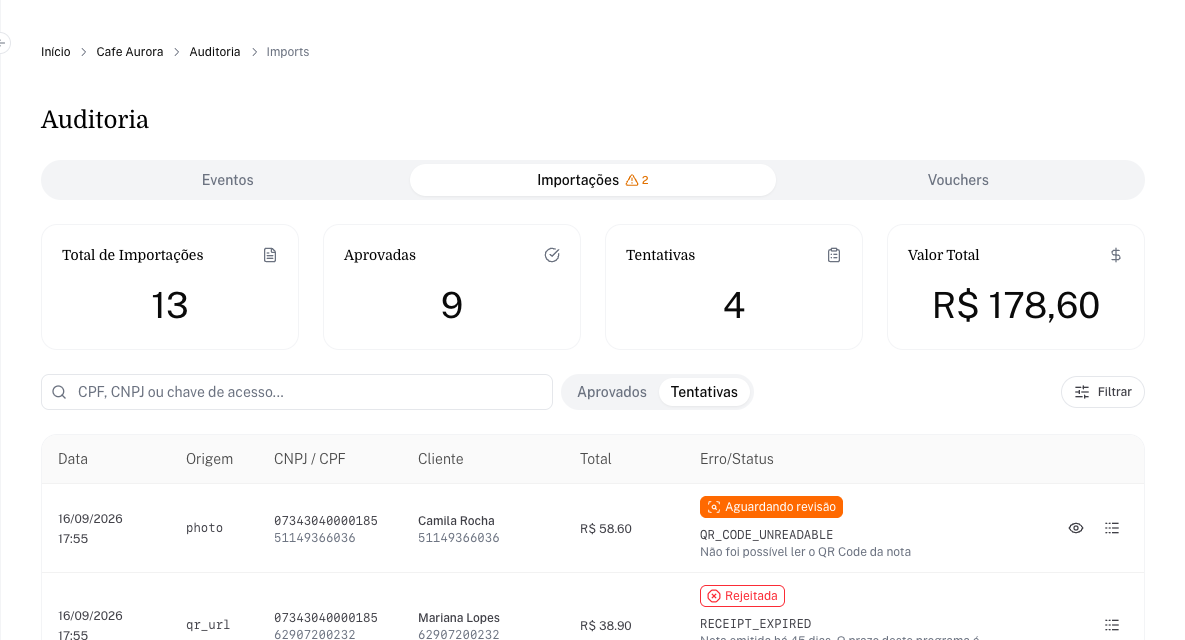
Auditoria na aba Importações com o indicador de pendências e a sub-aba Tentativas aberta

Cada linha mostra Data, Origem, CNPJ / CPF, Cliente, Total e Erro/Status, com o código e a descrição do problema. Use Filtrar para buscar por período, Status, Origem e Código de erro, ou pesquise por CPF, CNPJ ou chave de acesso.

Status das tentativas

Status O que significa
Aguardando revisão Precisa da sua decisão. É o único status que pode ser aprovado ou descartado.
Reprocessando A consulta à nota está sendo refeita automaticamente. Não é preciso fazer nada.
Aprovado (auto) O reprocessamento automático deu certo.
Aprovado (manualmente) Alguém da loja aprovou.
Descartada Alguém da loja descartou.
Rejeitada O cupom não cumpriu uma regra ou houve uma falha. Fica só para consulta.

Passo a passo para aprovar

  1. Na linha com status Aguardando revisão, clique em Visualizar (ícone de olho).
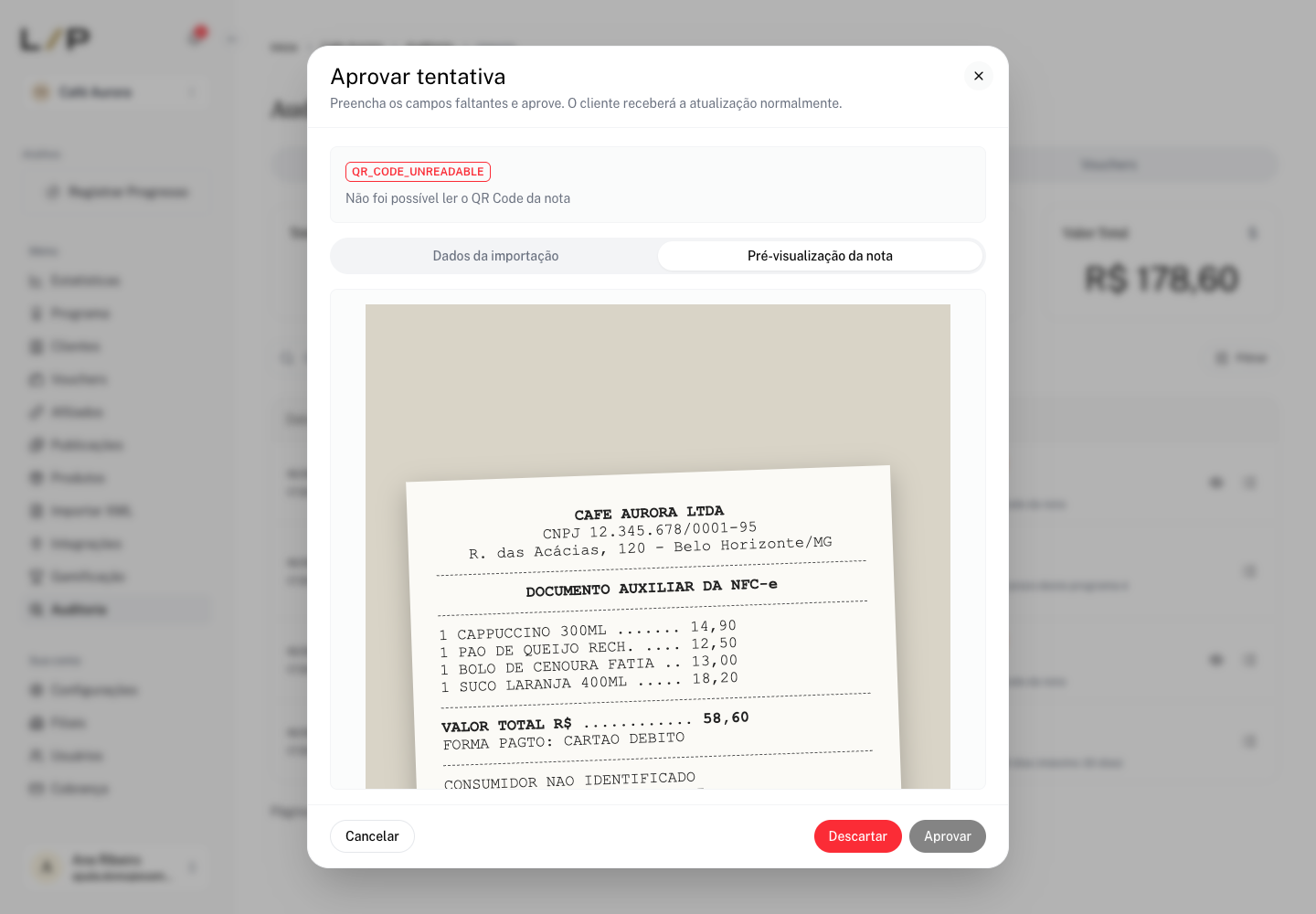
  2. Na janela Aprovar tentativa, abra a aba Pré-visualização da nota para ver a foto ou o XML enviado. Janela Aprovar tentativa na aba Pré-visualização da nota com a foto do cupom
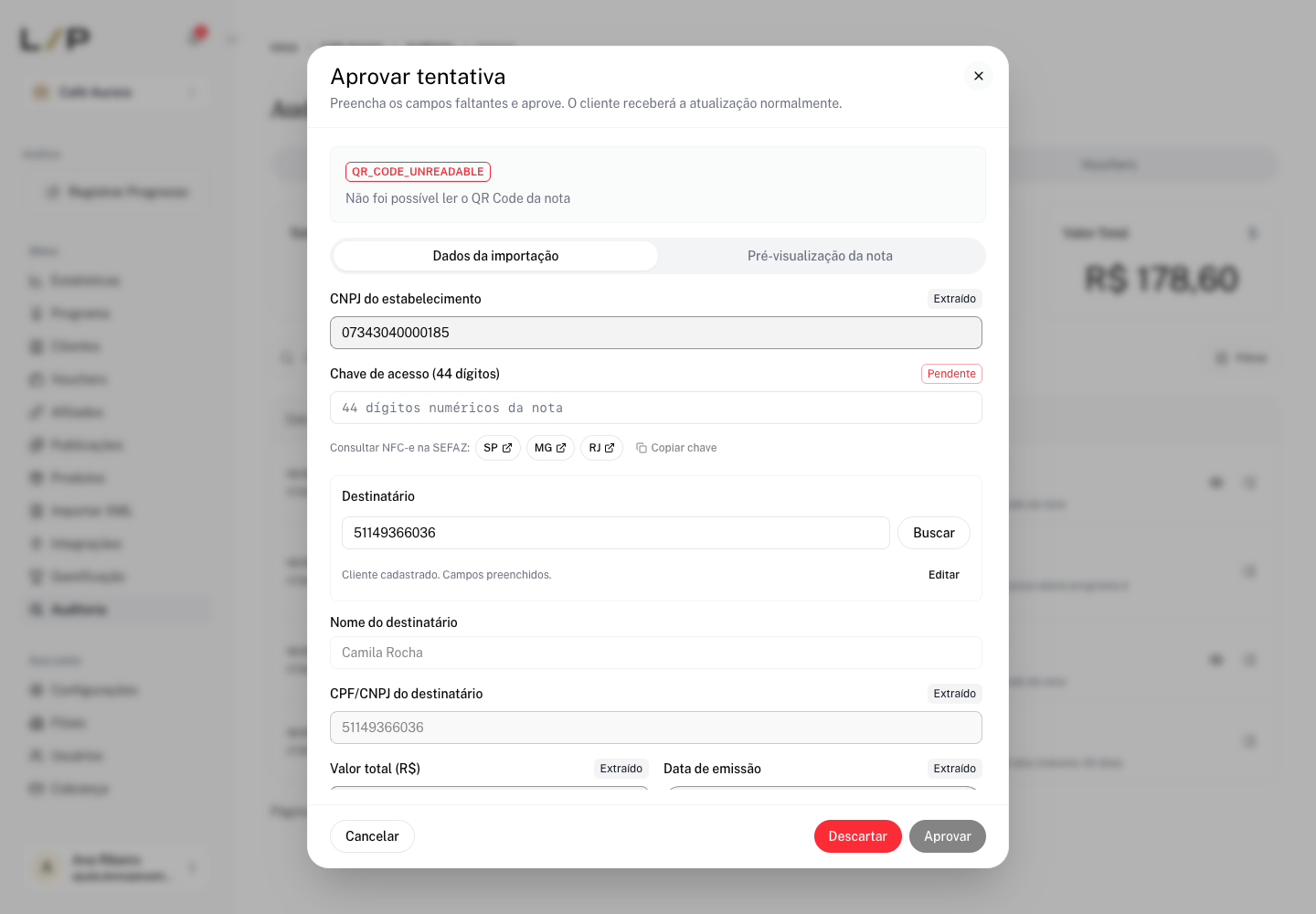
  3. Volte para Dados da importação e confira os campos. As etiquetas ajudam: Extraído (lido da nota), Da conta (CNPJ da sua loja) e Pendente (precisa ser preenchido).
  4. Confira o CNPJ do estabelecimento (14 dígitos) e a Chave de acesso (44 dígitos). Para checar a nota, use Abrir NFC-e ou os atalhos de Consultar NFC-e na SEFAZ (SP, MG e RJ). Copiar chave copia a chave para colar no portal.
  5. Em Destinatário, digite o CPF ou o telefone e clique em Buscar. Se o cliente já for cadastrado, os dados são preenchidos, e você pode usar Editar para ajustar. Se não for, preencha os dados para criar um novo cliente.
  6. Preencha Nome do destinatário, CPF/CNPJ do destinatário, Valor total (R$) e Data de emissão. O Telefone é opcional.
  7. Clique em Aprovar. O botão só é liberado com todos os campos obrigatórios completos. Você verá "Tentativa aprovada com sucesso!".

Janela Aprovar tentativa na aba Dados da importação com campos Extraído e Pendente e o bloco Destinatário

Passo a passo para descartar

  1. Na janela Aprovar tentativa, clique em Descartar.
  2. Em Motivo do descarte (opcional) — visível para o cliente, escreva o motivo de forma clara e educada, por exemplo "cupom ilegível".
  3. Clique em Descartar para confirmar. Você verá "Tentativa descartada.".

Bom saber

  • ⚠️ Descartar é definitivo. Uma tentativa descartada não pode ser aprovada depois.
  • Quando o cliente da tentativa é identificado, o motivo do descarte vai para ele por WhatsApp e aparece no extrato dele. A mensagem de WhatsApp usa até 120 caracteres do motivo. Se você deixar em branco, o texto enviado é "cupom não atende às regras do programa".
  • A aprovação manual ignora algumas regras: o limite de 3 cupons por dia, o prazo, o Valor mínimo para pontuar, o limite diário de selos e Bloquear clientes não inscritos. Continuam valendo: nota repetida, formato do CPF e a Compra mínima do cashback. Abaixo da compra mínima, a aprovação falha.
  • Ao aprovar, o cliente recebe o crédito e um WhatsApp com o saldo atualizado.
  • A data de emissão não pode ser uma data futura.
  • O botão Logs mostra o registro técnico da tentativa. Ele é útil para anexar a um chamado com o suporte. Veja Como falar com o suporte.
  • Pedidos do iFood que precisam de revisão, por exemplo com recompensa por produto, também aparecem aqui como Aguardando revisão e podem ser aprovados ou descartados.
  • Se duas pessoas revisarem ao mesmo tempo, a segunda verá "Esta tentativa não foi encontrada ou já foi resolvida por outro usuário." ao aprovar, ou "Esta tentativa já foi resolvida por outro usuário ou não existe." ao descartar.

Perguntas frequentes

Por que não aparece o botão Visualizar em algumas tentativas?

Só tentativas Aguardando revisão podem ser aprovadas ou descartadas. As demais já foram resolvidas ou são apenas registro.

Aprovei a tentativa, mas o cliente não era cadastrado. O que acontece?

Na busca do destinatário, quando o cliente não é encontrado, você preenche nome, CPF/CNPJ e, se quiser, telefone. Esses dados são usados para criar o cliente na aprovação.

Como sei se a nota é verdadeira?

Use Abrir NFC-e ou consulte a chave no portal da SEFAZ e compare CNPJ, valor e data com a foto.

Por que um cupom parado aparece com data recente?

A coluna Data mostra a última atualização, que muda quando o mesmo cupom é enviado de novo. Se a diferença passar de um dia, passe o mouse sobre a data para ver "Primeira falha em".

Artigos relacionados

  • Como funciona o envio de nota fiscal pelo cliente
  • Por que um cupom foi recusado?
  • Auditoria de eventos
  • Meu cupom foi recusado. E agora?
Como funciona o envio de nota fiscal pelo cliente

Entenda como o cliente envia a nota fiscal pelo QR Code ou por foto, o que o LoyalPass confere e o que significa cada resultado na tela.

Por que um cupom foi recusado?

Lista dos motivos de recusa de cupom fiscal no LoyalPass, com o que o cliente vê, o que aparece na Auditoria e como resolver cada caso.

Powered by initdesk
On this page
  • Revisando tentativas de cupom na Auditoria
  • Onde ficam as tentativas
  • Status das tentativas
  • Passo a passo para aprovar
  • Passo a passo para descartar
  • Bom saber
  • Perguntas frequentes
  • Por que não aparece o botão Visualizar em algumas tentativas?
  • Aprovei a tentativa, mas o cliente não era cadastrado. O que acontece?
  • Como sei se a nota é verdadeira?
  • Por que um cupom parado aparece com data recente?
  • Artigos relacionados