⌘ K

Search

Search portal content

LOYAL/PASSLOYAL/PASS
⌘ K

Search

Search portal content

LOYAL/PASSLOYAL/PASS
  • Como funciona o envio de nota fiscal pelo cliente
  • Revisando tentativas de cupom na Auditoria
  • Por que um cupom foi recusado?
  • Importando XML de NF-e e NFC-e
  • Cadastro de produtos e importação por planilha
  • Desativando o envio público de cupons
  1. Home
  2. Cupons fiscais e importações

Como funciona o envio de nota fiscal pelo cliente

Entenda como o cliente envia a nota fiscal pelo QR Code ou por foto, o que o LoyalPass confere e o que significa cada resultado na tela.

Como funciona o envio de nota fiscal pelo cliente

Entenda como o cliente envia a nota fiscal pelo QR Code ou por foto, o que o LoyalPass confere e o que significa cada resultado na tela.

Com o envio de nota fiscal, o próprio cliente registra a compra e ganha selos, pontos ou cashback sem passar pelo caixa. Este artigo mostra o caminho que o cliente percorre e o que acontece com cada cupom enviado.
Antes de começar

  • O programa de fidelidade precisa estar ativo.
  • A opção Link público de envio de cupons precisa estar ligada nas regras de cupons do programa. Veja Regras de cupons e dados pedidos na inscrição.
  • Divulgue o link ou o QR Code Envio de Nota Fiscal. Veja Links e QR codes de inscrição e envio de nota.

Passo a passo do cliente

  1. O cliente abre o link ou lê o QR Code de envio de nota. Se ainda não estiver identificado no programa, ele é levado para a inscrição antes de continuar.
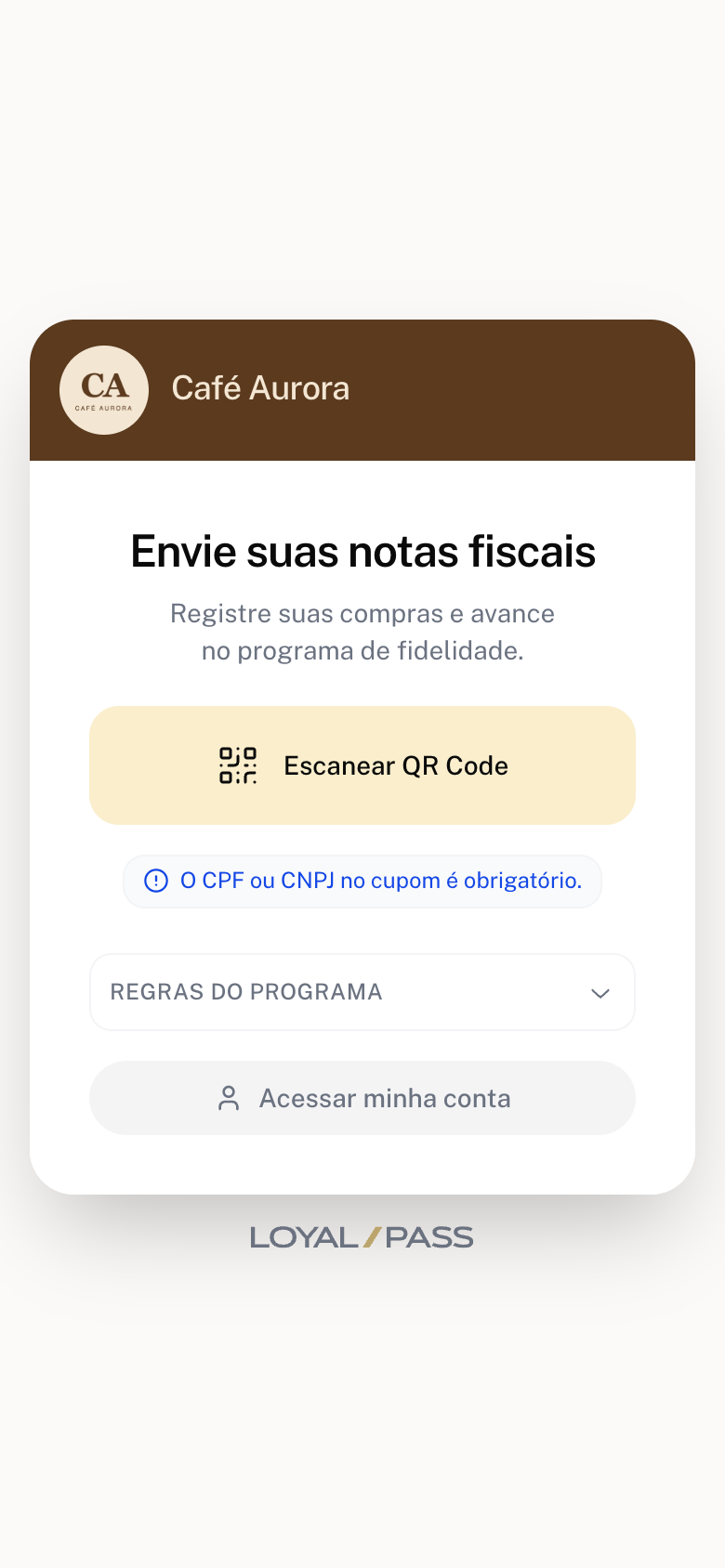
  2. Na tela Envie suas notas fiscais, ele toca em Escanear QR Code e aponta a câmera para o QR Code impresso na nota. Tela Envie suas notas fiscais no celular com o botão Escanear QR Code
  3. Se a câmera não conseguir ler o código em alguns segundos, aparece a opção Não consegue ler o QR Code?, com os botões Tentar de novo e Enviar foto.
  4. Em Enviar foto da nota, o cliente escolhe Tirar foto ou Selecionar da galeria. São aceitos JPG, PNG, WebP ou PDF (só a primeira página é usada), com até 10 MB. A foto deve mostrar a nota inteira, não só o QR Code.
  5. Na foto, ele confere a imagem e toca em Enviar.

O que acontece com o cupom

O LoyalPass lê os dados da nota, consulta a nota na SEFAZ e aplica as regras do seu programa. O cliente vê um destes resultados:

Tela para o cliente O que significa
Pronto! O cupom foi aceito e o saldo já foi creditado.
Cupom recebido! A consulta à nota ainda está em andamento. O processo termina sozinho e o cliente acompanha pelo extrato.
Imagem enviada para análise! Não deu para validar automaticamente. O cupom vai para a sua revisão em Auditoria → Importações → Tentativas.
Cupom fora das regras do programa A nota foi lida, mas não cumpre uma regra, como prazo, valor mínimo ou CPF. O cliente pode abrir as regras pela própria tela.
Cupom já processado Aquela nota já foi enviada antes.
Cupom recusado A nota não pode ser registrada, por exemplo por ser de outro estabelecimento ou pelo limite de envios do dia.
Ops, algo deu errado Falha temporária. O cliente pode tentar de novo pelo QR Code ou por foto.

Para ver cada motivo em detalhe, leia Por que um cupom foi recusado?.

Bom saber

  • O QR Code é o caminho mais rápido. A foto também pode ser aprovada automaticamente, quando o QR Code da NFC-e aparece legível na imagem e a SEFAZ confirma a nota. Se não der, o cupom vai para a sua revisão.
  • O cliente nunca digita CPF no envio. Com CPF/CNPJ obrigatório ligado, a nota precisa trazer o CPF/CNPJ do consumidor, senão é recusada. Desligado, a nota sem CPF é aceita e o crédito vai para o cliente que enviou.
  • Limite fixo de 3 cupons por dia: cada cliente (CPF) pode ter até 3 cupons aprovados por dia da mesma loja emissora (CNPJ). Esse limite não é configurável.
  • Recusas pelo limite diário ou por nota de outro estabelecimento não aparecem na sua Auditoria. Só o cliente vê a mensagem.
  • Se a SEFAZ estiver fora do ar, o LoyalPass tenta de novo depois, e a tentativa aparece como Reprocessando na Auditoria.
  • Quando o saldo é creditado, o cliente recebe um WhatsApp com o saldo atualizado.
  • Cada nota vale uma vez. Reenviar o mesmo cupom não gera novo crédito.
  • Quando um cupom entra em análise, sua equipe recebe o aviso "Nova tentativa de importação aguardando revisão" no sino de notificações.
  • Com o link público desligado, o cliente vê "Envio de cupons indisponível" e precisa registrar a compra no balcão. Com o programa inativo, vê "Programa não disponível".

Perguntas frequentes

O cliente precisa baixar algum aplicativo?

Não. O envio é feito pelo navegador do celular, a partir do link ou do QR Code da loja.

O cliente enviou a foto e o saldo não entrou. O que fazer?

Se ele viu Imagem enviada para análise!, o cupom está esperando a sua revisão. Abra Auditoria → Importações → Tentativas e aprove ou descarte. Veja Revisando tentativas de cupom na Auditoria.

Posso aumentar o limite de 3 cupons por dia?

Não, o limite é fixo. Se quiser dar o benefício mesmo assim, registre a compra no balcão.

Quanto tempo demora para o saldo aparecer?

Na tela Pronto!, o crédito já foi feito. Em Cupom recebido!, o crédito acontece assim que a consulta termina, sem nenhuma ação da loja.

Artigos relacionados

  • Revisando tentativas de cupom na Auditoria
  • Por que um cupom foi recusado?
  • Regras de cupons e dados pedidos na inscrição
  • Links e QR codes de inscrição e envio de nota
  • Enviando sua nota fiscal
On this page
  • Como funciona o envio de nota fiscal pelo cliente
  • Antes de começar
  • Passo a passo do cliente
  • O que acontece com o cupom
  • Bom saber
  • Perguntas frequentes
  • O cliente precisa baixar algum aplicativo?
  • O cliente enviou a foto e o saldo não entrou. O que fazer?
  • Posso aumentar o limite de 3 cupons por dia?
  • Quanto tempo demora para o saldo aparecer?
  • Artigos relacionados
Limite de clientes ativos do plano

Saiba o que conta como cliente ativo, o limite de cada plano do LoyalPass, onde acompanhar o uso e o que acontece quando a loja atinge o limite.

Revisando tentativas de cupom na Auditoria

Veja como aprovar ou descartar cupons que não foram validados automaticamente, conferindo a nota, o cliente e o valor na Auditoria.

Powered by initdesk