Você pode impedir que os clientes enviem cupons fiscais pelo link público e passar a registrar o progresso só pela loja. Este artigo mostra quando isso faz sentido, como desligar e o que o cliente passa a ver.
Disponível em todos os planos. Apenas Proprietário e Membro.
Quando faz sentido
- A sua equipe já registra todas as compras no balcão e você não quer créditos em dobro.
- Muitas notas saem sem CPF ou de CNPJs diferentes, e os envios viram retrabalho na Auditoria.
- Você quer controlar de perto quem ganha benefícios, por exemplo numa fase de teste do programa.
Se o seu objetivo é só evitar clientes que não se inscreveram, prefira ligar Bloquear clientes não inscritos. Veja Regras da nota fiscal e dados pedidos na inscrição (cupom).
Passo a passo
- No menu lateral, clique em Programa.
- Clique em Editar no card do programa.
- Avance com Continuar até a etapa Configurações.
- Em Regras de cupons, desligue Link público de envio de cupons.
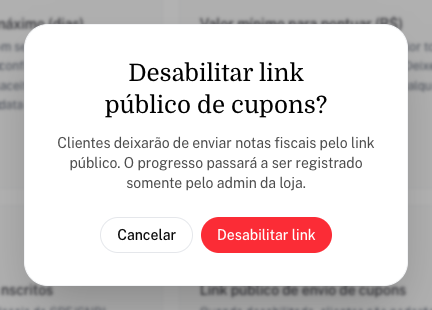
- Na janela Desabilitar link público de cupons?, clique em Desabilitar link.
- Clique em Continuar e depois em Finalizar na etapa Aparência do Cartão.
Para religar, repita o caminho, ligue a opção e finalize. Não há confirmação ao religar.
O que muda para o cliente
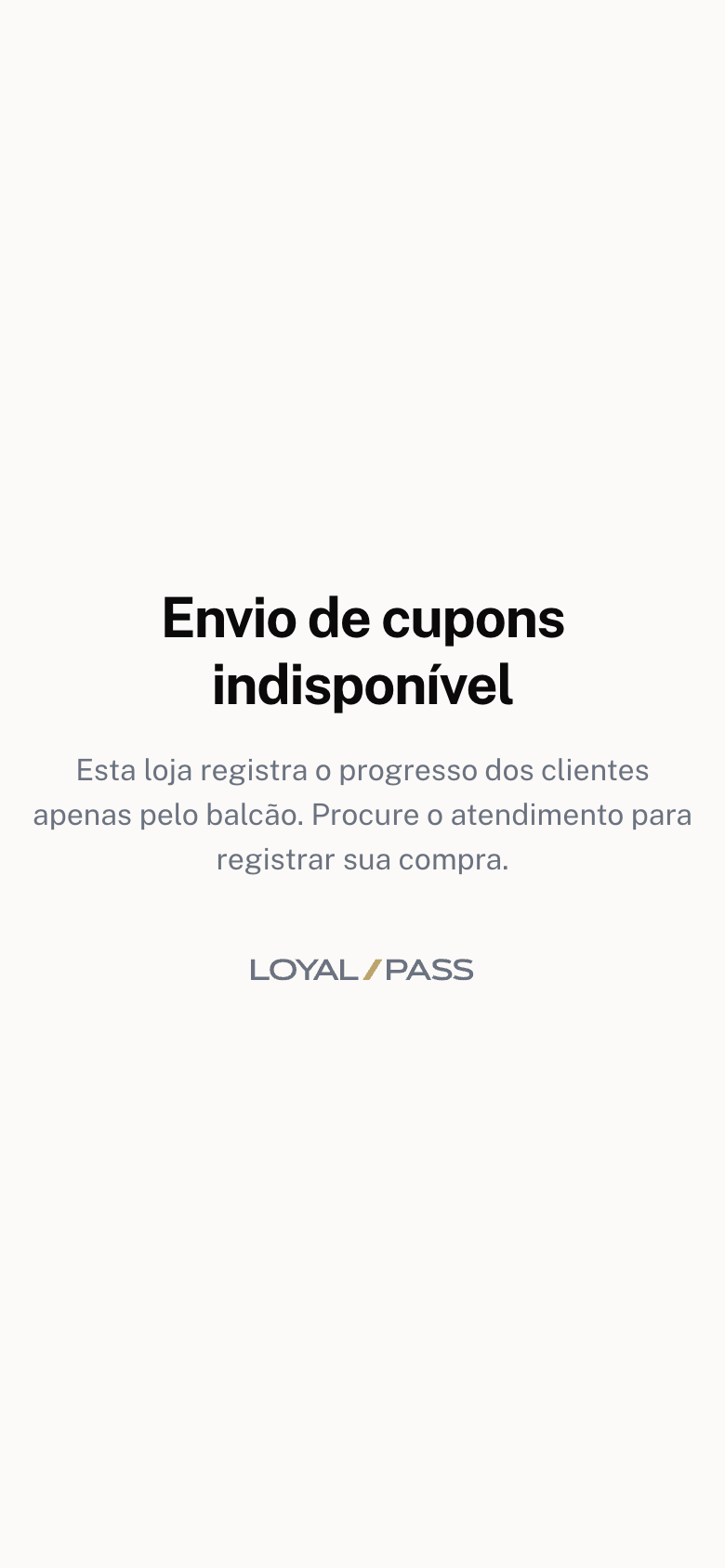
- Link e QR code de envio: quem abrir vê "Envio de cupons indisponível" e o texto "Esta loja registra o progresso dos clientes apenas pelo balcão. Procure o atendimento para registrar sua compra."
- Área do cliente: o botão Enviar Nota some da tela do cartão.
- Página de inscrição: para quem já está inscrito, a opção Enviar nota fiscal some.
- Cartão na wallet: o link Enviar Cupom e a orientação para enviar o cupom saem do verso do cartão, em até cerca de 15 minutos.
- Regras do programa: o prazo, o valor mínimo e a exigência de CPF/CNPJ dos cupons deixam de aparecer para o cliente.
O que continua funcionando
- Registrar Progresso no balcão, para selos, pontos e cashback.
- Importar XML, no plano Enterprise.
- Tentativas que já estavam na Auditoria aguardando revisão podem ser aprovadas ou descartadas normalmente.
- Pedidos do iFood, para lojas com a integração conectada.
Bom saber
- ⚠️ Recolha os QR codes de envio impressos. Eles continuam levando à página, mas o cliente só vê o aviso de indisponível. Isso gera dúvida no balcão.
- Na tela Programa, o botão Envio de Nota Fiscal some enquanto a opção estiver desligada.
- Ao religar, o mesmo link e os mesmos QR codes voltam a funcionar. Não é preciso imprimir de novo.
- Desligar o envio público não apaga cupons já aprovados nem mexe no saldo de ninguém.
- Se um cliente estava com a tela de envio aberta antes de você desligar, o envio é recusado com "O envio público de cupons está desabilitado para este programa. Procure a loja para registrar seu progresso."
Perguntas frequentes
Desliguei o envio. Como os clientes ganham benefícios agora?
A equipe registra cada compra na tela Registrar Progresso. Veja Registrar Progresso: lançar a compra no balcão (caixa, PDV).
O botão "Envio de Nota Fiscal" sumiu da tela Programa. É um erro?
Não. Ele some quando o Link público de envio de cupons está desligado. Religue a opção para ele voltar.
Preciso trocar os QR codes quando religar o envio?
Não. O endereço é o mesmo. Os QR codes antigos voltam a funcionar assim que você religa a opção.
Também buscado como: bloquear o envio pelo link, não quero aceitar nota fiscal, o botão envio de nota fiscal sumiu, religar o envio depois, consumidor vê envio indisponível, trocar os qr codes ao religar, desligar envio de nota
Artigos relacionados
