
Conhecendo o painel: menu, seletor de lojas e notificações
Conheça o painel do LoyalPass. Veja o menu lateral, o seletor de lojas, o sino de notificações, o atalho Registrar Progresso e os indicadores de uso do plano.
Search portal content
Search portal content
Conheça o painel do LoyalPass. Veja o menu lateral, o seletor de lojas, o sino de notificações, o atalho Registrar Progresso e os indicadores de uso do plano.
Conheça o painel do LoyalPass. Veja o menu lateral, o seletor de lojas, o sino de notificações, o atalho Registrar Progresso e os indicadores de uso do plano.
Este artigo apresenta as partes do painel do LoyalPass: o menu lateral, o seletor de lojas, as notificações, o atalho do caixa e os indicadores de uso do plano. Assim você sabe onde encontrar cada coisa.
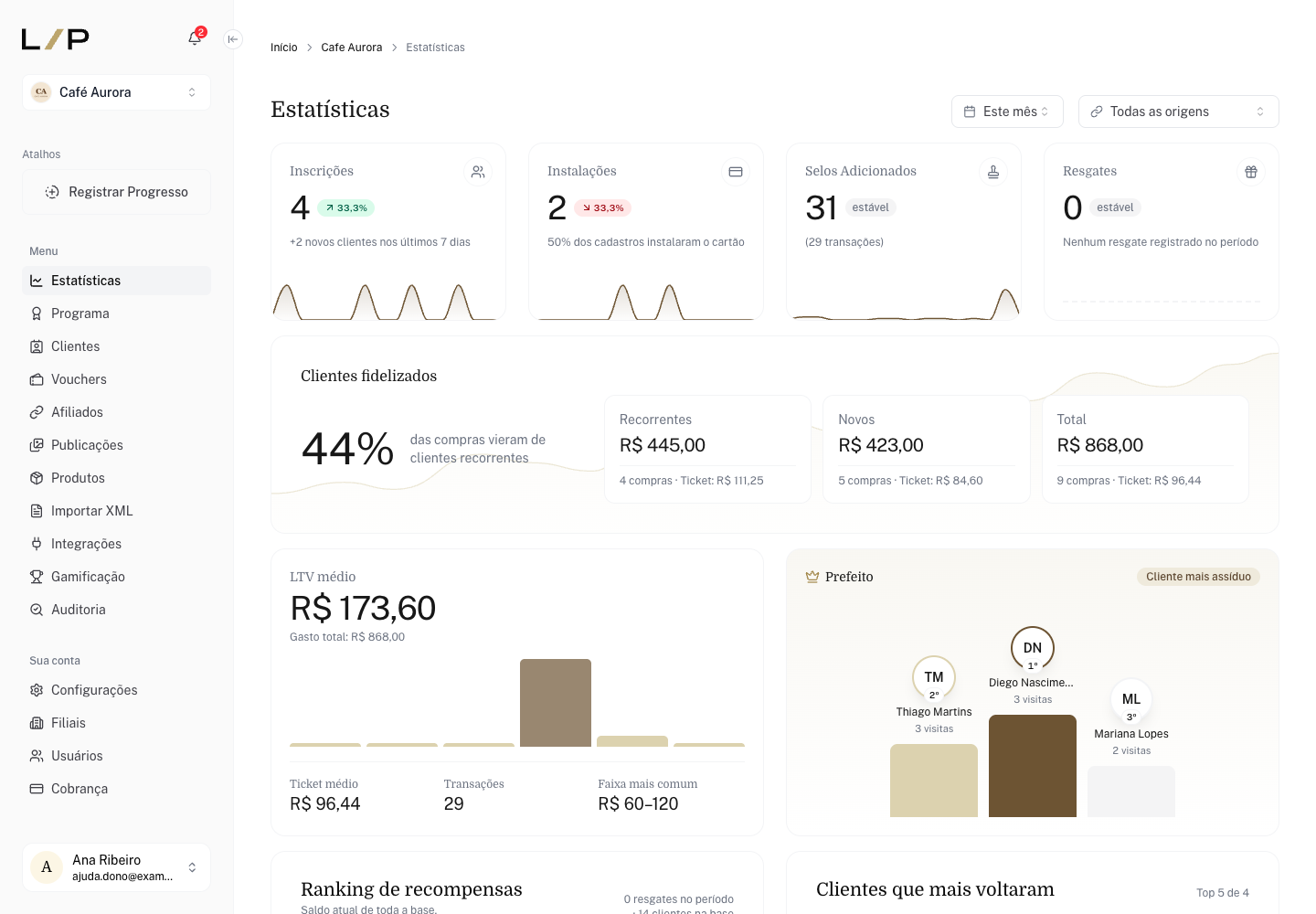
Com o programa ativo, a seção Atalhos mostra o botão Registrar Progresso. Ele abre a tela onde você lança selos, pontos ou cashback e valida vouchers no balcão. Com o programa desativado, o atalho não aparece.
Veja Registrar Progresso: lançar a compra no balcão (caixa, PDV).
Em Menu ficam as telas do dia a dia:
| Item | Para que serve |
|---|---|
| Estatísticas | Inscrições, instalações, resgates e outros indicadores |
| Programa | Tipo, regras, aparência do cartão, ativação, links e QR codes |
| Clientes | Lista de clientes inscritos e detalhes de cada um |
| Vouchers | Criar e emitir vouchers |
| Afiliados | Parceiros e divulgadores com link próprio |
| Publicações | Imagem no cartão e notificações push agendadas |
| Produtos e Importar XML | Só no plano Enterprise |
| Integrações e Gamificação | A partir do plano Pro |
| Auditoria | Histórico de lançamentos, importações e vouchers |
Em Sua conta ficam Configurações, Filiais (só no Enterprise), Usuários e Cobrança.
Algumas telas aparecem no menu mesmo quando o plano não inclui o recurso. Nesse caso, a tela mostra "Desbloqueie este recurso com o plano ideal" com as opções de plano.
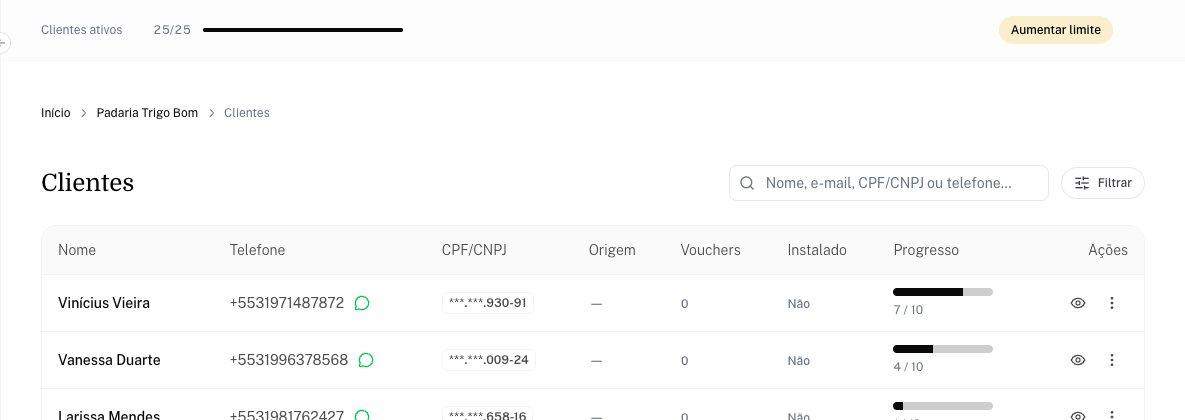
No topo de algumas telas, uma barra mostra quanto do plano você já usou:
O botão Aumentar limite abre a janela Faça upgrade do plano, com os planos acima do seu.
No rodapé do menu, clique no seu nome para abrir as opções:
O atalho só aparece com o programa ativo. Ligue a chave Ativo em Programa.
O menu depende da função e do plano. O Operador de Caixa não vê o menu administrativo, e itens como Filiais só aparecem no Enterprise. Veja Funções da equipe: Proprietário, Membro e Operador de Caixa.
Pelo chat de atendimento, no ícone de chat no canto da tela, ou pelo e-mail suporte@loyalpass.com.br.
Também buscado como: onde fica cada tela, para que serve o sino, trocar de loja no topo, recolher a barra lateral, onde vejo quanto do plano já usei, sumiu o atalho de registrar progresso, onde fica o aviso de importação