⌘ K

Search

Search portal content

LOYAL/PASSLOYAL/PASS
⌘ K

Search

Search portal content

LOYAL/PASSLOYAL/PASS
  • Registrar Progresso: visão geral para o caixa
  • Encontrando o cliente: busca ou leitura do cartão
  • Adicionar, remover selos e entregar recompensa
  • Creditar e resgatar pontos
  • Creditar, resgatar e estornar cashback
  • Validando um voucher no caixa
  • O que o cliente recebe depois de um lançamento
  • Boas práticas e prevenção de fraude no balcão
  1. Home
  2. Balcão e caixa

Registrar Progresso: visão geral para o caixa

Onde fica a tela Registrar Progresso, quem pode usar e como lançar selos, pontos, cashback e vouchers no balcão.

Registrar Progresso: visão geral para o caixa

Onde fica a tela Registrar Progresso, quem pode usar e como lançar selos, pontos, cashback e vouchers no balcão.

A tela Registrar Progresso é onde a equipe da loja lança selos, pontos ou cashback e valida vouchers no momento da compra. Este artigo mostra onde ela fica, quem pode usar e como é o fluxo no balcão.

Proprietário, Membro e Operador de Caixa.

Antes de começar

  • O programa de fidelidade precisa estar ativo. Com o programa desativado, o atalho não aparece no menu.
  • O cliente precisa estar inscrito no programa. Não dá para cadastrar cliente pelo caixa. Veja Como os clientes entram no programa.

Passo a passo

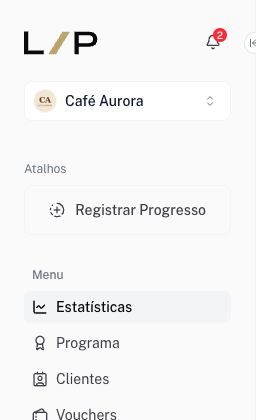
  1. Abra a tela:

    • Proprietário e Membro: no menu lateral, em Atalhos, clique em Registrar Progresso.
    • Operador de Caixa: ao entrar no LoyalPass, você já cai direto na tela Registrar Progresso.

    Menu lateral com a seção Atalhos e o botão Registrar Progresso

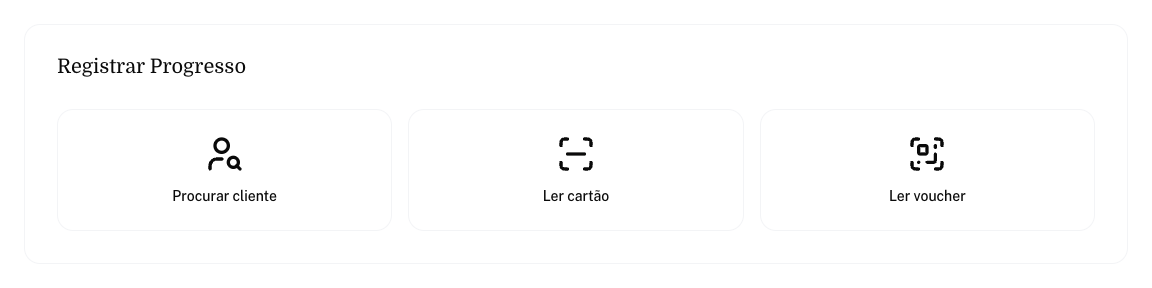
  2. Escolha como identificar o cliente:

    • Procurar cliente: busca por CPF, nome ou telefone.
    • Ler cartão: lê pela câmera o código do cartão do cliente na Apple Wallet ou no Google Wallet.
    • Ler voucher: lê pela câmera o QR code de um voucher.

    Tela Registrar Progresso com os botões Procurar cliente, Ler cartão e Ler voucher

  3. Com o cliente encontrado, aparecem o nome dele e as ações do seu tipo de programa:

    • Selos: Adicionar Selo, Remover Selo e Pegar Recompensa.
    • Pontos: Adicionar Pontos e Resgatar Recompensa.
    • Cashback: abas Creditar, Resgatar e Remover.
  4. Se o cliente tiver vouchers válidos, eles aparecem logo abaixo, em Vouchers ativos, com o botão Usar.

  5. Para atender o próximo cliente, use os botões no topo da tela (Procurar cliente, Ler cartão ou Ler voucher). Não precisa recarregar a página.

Bom saber

  • O que o Operador de Caixa vê: só a tela Registrar Progresso. O menu da loja, as notificações e as outras páginas ficam escondidos para esse papel. Se ele tentar abrir outra página, volta para o caixa.
  • Operador de Caixa no cashback: a aba Remover não aparece para esse papel. Correções de saldo ficam com o Proprietário ou o Membro.
  • Sem programa ativo: o Operador de Caixa vê a mensagem "Nenhum programa encontrado".
  • Depois de cada lançamento, o cartão do cliente na wallet é atualizado em poucos segundos e o lançamento fica registrado no histórico do cliente, com o nome de quem fez. Quando o cliente ganha saldo, ele também recebe um WhatsApp com o saldo atualizado. Resgates e remoções não geram esse aviso.
  • Câmera: Ler cartão e Ler voucher pedem permissão para usar a câmera. Se aparecer "Permissão da câmera negada. Ative nas configurações do dispositivo.", libere a câmera para o navegador e tente de novo.

Perguntas frequentes

O Operador de Caixa consegue ver a lista de clientes?

Não. Esse papel só acessa a tela Registrar Progresso. A lista de clientes, as estatísticas e as configurações ficam com o Proprietário e o Membro.

O botão Registrar Progresso sumiu do menu. O que aconteceu?

O atalho só aparece quando o programa está ativo. Confira o programa em Programa. Veja Ativando o programa.

Dá para cadastrar um cliente novo pelo caixa?

Não. O cliente entra no programa pelo link ou QR code de inscrição. Mostre o QR code no balcão e peça para ele se inscrever pelo celular.

Preciso de um celular para usar a câmera?

Não necessariamente. A leitura funciona em qualquer aparelho com câmera e navegador, como celular, tablet ou computador com webcam.

Artigos relacionados

  • Encontrando o cliente: busca ou leitura do cartão
  • Adicionar, remover selos e entregar recompensa
  • Creditar e resgatar pontos
  • Creditar, resgatar e estornar cashback
  • Validando um voucher no caixa
  • Usuários e permissões
On this page
  • Registrar Progresso: visão geral para o caixa
  • Antes de começar
  • Passo a passo
  • Bom saber
  • Perguntas frequentes
  • O Operador de Caixa consegue ver a lista de clientes?
  • O botão Registrar Progresso sumiu do menu. O que aconteceu?
  • Dá para cadastrar um cliente novo pelo caixa?
  • Preciso de um celular para usar a câmera?
  • Artigos relacionados
Migrando o tipo de programa

Troque o programa entre Selos, Pontos e Cashback: escolha o que fazer com o saldo dos clientes, confira o impacto e confirme. Não tem volta.

Encontrando o cliente: busca ou leitura do cartão

Como achar o cliente no caixa pelo CPF, nome ou telefone com DDD, ou lendo o cartão da Apple Wallet ou do Google Wallet com a câmera.

Powered by initdesk