
Checklist para lançar o programa no balcão (caixa, PDV)
Prepare o lançamento do programa de fidelidade na loja. Faça um teste, imprima os QR codes, treine o caixa, divulgue o link e agende a primeira publicação.
Search portal content
Search portal content
Prepare o lançamento do programa de fidelidade na loja. Faça um teste, imprima os QR codes, treine o caixa, divulgue o link e agende a primeira publicação.
Prepare o lançamento do programa de fidelidade na loja. Faça um teste, imprima os QR codes, treine o caixa, divulgue o link e agende a primeira publicação.
Com o programa configurado e ativo, falta levar a novidade para o balcão. Use esta lista para lançar o programa na loja física sem imprevistos no primeiro dia.
Apenas Proprietário e Membro.
Assim você vê exatamente o que o cliente vai ver e tira dúvidas antes de atender o público.
Onde colocar:
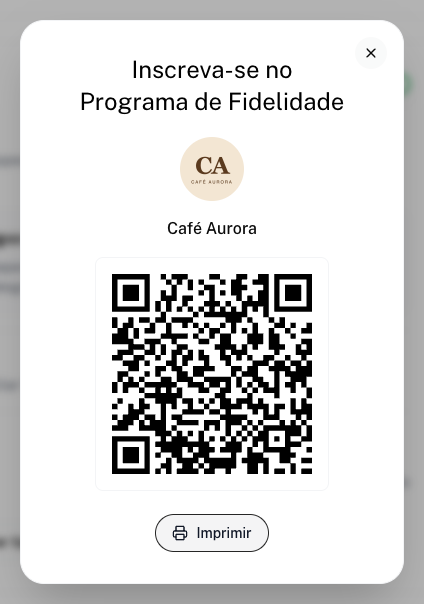
Detalhes em Como copiar o link e imprimir o QR code de inscrição.
No Free e no Starter, a loja tem só 1 usuário. Para ter equipe, é preciso estar no Pro ou acima.
Uma publicação coloca uma imagem no cartão e envia uma notificação push para quem já instalou o cartão. Use para dar boas-vindas ou anunciar uma oferta de lançamento.
Veja Como enviar push (publicação) e agendar um aviso no cartão.
Pode. Você entra como um cliente comum e aparece na lista de Clientes.
Não. O cartão fica na Apple Wallet ou no Google Wallet, que já vêm no celular.
No programa de Selos, use Remover Selo. No Cashback, a aba Remover serve para estorno e só aparece para Proprietário e Membro. Para pontos lançados por engano, abra um chamado com o suporte.
Também buscado como: como divulgar o programa na loja, treinar a equipe do caixa, o que fazer no primeiro dia, testar antes de divulgar, imprimir cartaz com qr code, divulgar no instagram e no whatsapp, primeira publicação de boas-vindas