
Guia de configuração: os 7 passos até o programa no ar
Siga os 7 passos do Guia de configuração do LoyalPass, da logomarca aos QR codes, e deixe seu programa de fidelidade pronto para receber clientes.
Search portal content
Search portal content
Siga os 7 passos do Guia de configuração do LoyalPass, da logomarca aos QR codes, e deixe seu programa de fidelidade pronto para receber clientes.
Siga os 7 passos do Guia de configuração do LoyalPass, da logomarca aos QR codes, e deixe seu programa de fidelidade pronto para receber clientes.
Quando você cria a loja, o painel mostra o Guia de configuração, uma lista com 7 passos para deixar o programa pronto para receber clientes. Este artigo explica cada passo e onde fazer cada um.
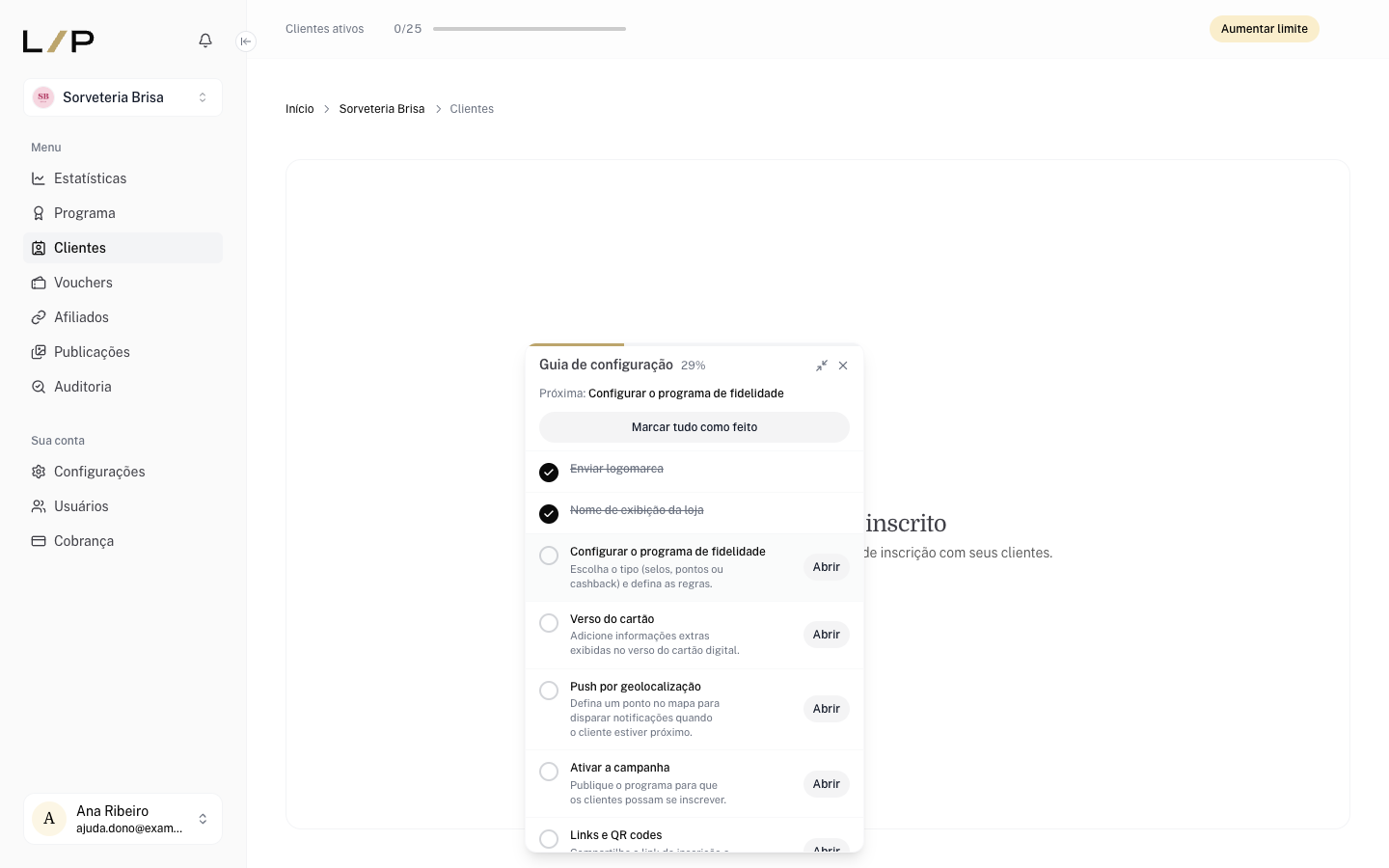
A logo aparece no cartão digital e nas comunicações da loja. Envie em Configurações, no card Logo da Loja. A imagem precisa ter no mínimo 600×600 pixels e é recortada em círculo.
Detalhes em Como mudar a logo, o nome e os dados da loja (Configurações).
É o nome que os clientes veem no cartão e nas notificações. Altere em Configurações, no card Nome de Exibição, e clique em Salvar.
Em Programa, escolha o tipo (Selos, Pontos ou Cashback) e defina as regras e a recompensa.
Veja Qual tipo de programa escolher: Selos, Pontos ou Cashback
Adicione informações extras que aparecem no verso do cartão digital, como regras e contatos. Fica em Programa, no card Verso do cartão.
Veja Verso do cartão: escrever as regras e informações ao cliente.
Defina um ponto no mapa para enviar uma notificação quando o cliente estiver perto da loja. Fica em Programa, no card Notificações.
Veja Aviso no celular quando o cliente passa perto da loja (GPS).
Publique o programa para que os clientes possam se inscrever e acumular saldo. O botão Abrir deste passo leva à ativação do programa, em Programa → Ativo, a chave no card do programa.
Para ativar, a loja precisa ter logo, razão social e endereço completo em Configurações. Enquanto faltar algum desses dados, a chave fica bloqueada e a tela mostra o aviso "Para ativar o programa, defina o logo da conta, a razão social e o endereço completo em Configurações.", com o botão Resolver.
Veja Como ativar o programa (publicar a campanha) para os clientes.
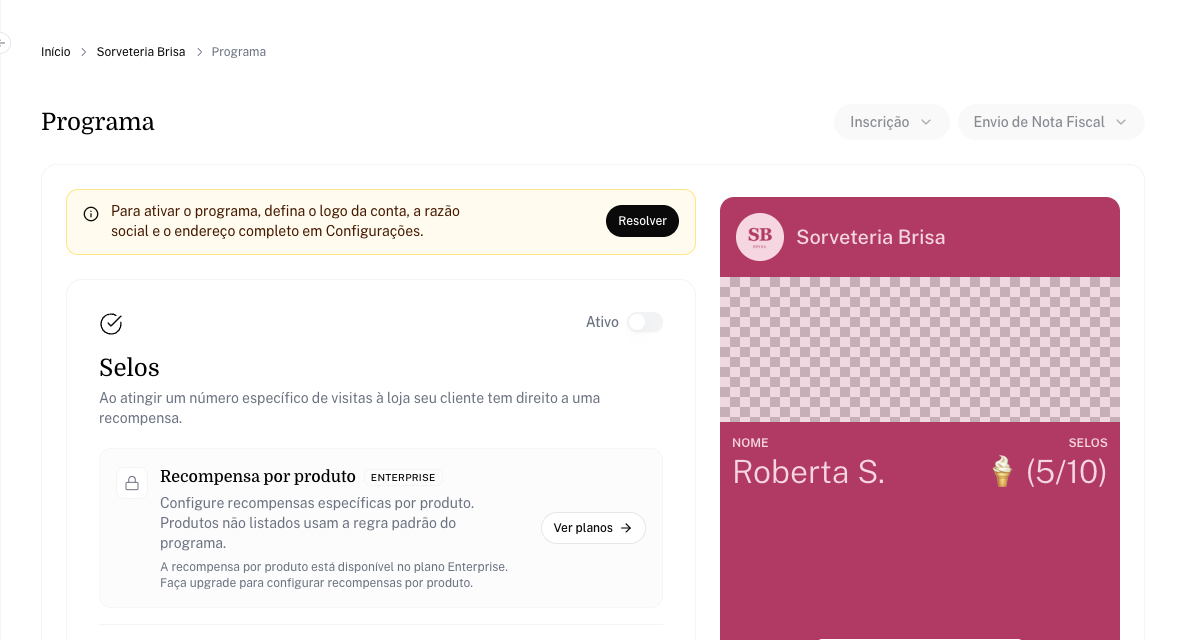
Compartilhe o link de inscrição e imprima QR codes para o balcão. Em Programa, use as opções Inscrição e Envio de Nota Fiscal para copiar o link, gerar o QR Code e imprimir.
Veja Como copiar o link e imprimir o QR code de inscrição.
Recarregue a página. O X só esconde o guia temporariamente, enquanto ainda houver passos pendentes.
O guia não verifica suas configurações. Clique no círculo ao lado do passo para marcá-lo como feito.
Não, mas a ordem ajuda. Sem logo, razão social e endereço completo, por exemplo, não é possível ativar o programa no passo 6.
Também buscado como: checklist inicial do painel, por onde começo, concluir os passos pendentes, barra de progresso da configuração, o guia não marca sozinho, reabrir o guia que fechei, passos aparecem desmarcados em outro computador