⌘ K

Search

Search portal content

LOYAL/PASSLOYAL/PASS
⌘ K

Search

Search portal content

LOYAL/PASSLOYAL/PASS
  • Logo, nome de exibição e dados da loja
  • Links e redes sociais da loja
  • Usuários e permissões
  • Convidar ou criar um usuário
  • Alterar função, remover usuário e transferir propriedade
  • Filiais: aceitando cupons de vários CNPJs
  • Domínio próprio
  • Resumo semanal no WhatsApp
  • Gerenciar várias lojas
  • Excluir ou sair de uma loja
  1. Home
  2. Configurando sua loja

Gerenciar várias lojas

Crie uma nova loja, alterne entre as lojas pelo seletor e entre na loja de outra pessoa por convite, usando um único login no LoyalPass.

Gerenciar várias lojas

Crie uma nova loja, alterne entre as lojas pelo seletor e entre na loja de outra pessoa por convite, usando um único login no LoyalPass.

Com um único login, você pode participar de várias lojas no LoyalPass: as que você criou e as que você foi convidado a ajudar. Veja como criar outra loja, alternar entre elas e aceitar um convite.

Quando criar outra loja

Cada loja tem o próprio programa de fidelidade, os próprios clientes, a própria equipe e o próprio plano. Crie uma loja nova quando for um negócio separado, com outro CNPJ e outro programa.

Se for uma unidade da mesma empresa, que deve usar o mesmo programa e o mesmo saldo dos clientes, use Filiais, no plano Enterprise.

Passo a passo: criar uma loja

  1. No topo do menu lateral, clique no seletor de lojas.
  2. Clique em Criar Loja.
  3. Na etapa Loja, preencha o Nome da Loja e clique em Continuar.
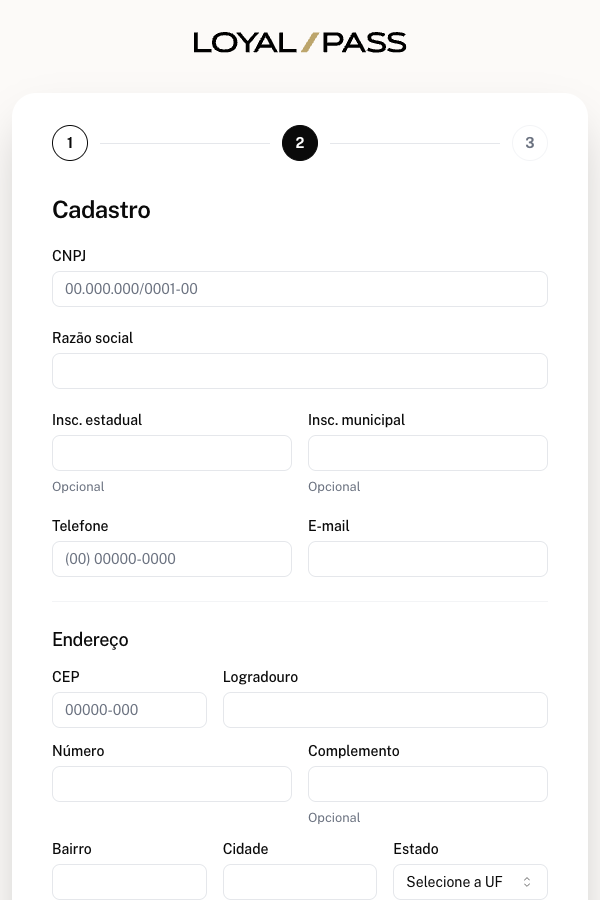
  4. Na etapa Dados da empresa, preencha CNPJ, Razão social, Telefone, E-mail e o endereço completo. Insc. estadual, Insc. municipal e Complemento são opcionais. Clique em Continuar.
  5. Na etapa Plano, escolha o plano:
    • Free: clique em Escolher plano. A loja abre na hora.
    • Plano pago: escolha o plano e conclua o pagamento na tela que abre.

Tela Criar Loja na etapa Dados da empresa, com o indicador das 3 etapas no topo

Você vira o Proprietário Principal da loja nova e ela abre no painel, pronta para configurar. Siga o Guia de configuração.

Passo a passo: alternar entre lojas

  1. No topo do menu lateral, clique no seletor de lojas.
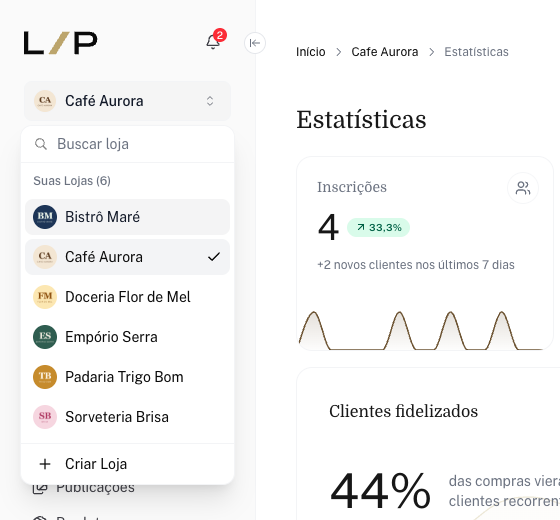
  2. Em Suas Lojas, clique na loja que quer abrir. Se a lista for grande, use Buscar loja.

Seletor de lojas aberto com a lista Suas Lojas, o campo Buscar loja e o botão Criar Loja

O painel abre na mesma tela em que você estava, agora com os dados da outra loja. Por exemplo, se você estava em Clientes, vê os clientes da loja escolhida.

Passo a passo: entrar na loja de outra pessoa

  1. Abra o e-mail "Você foi convidado para uma equipe" e clique no botão do convite.
  2. Se ainda não estiver logado, entre ou crie seu acesso com o mesmo e-mail que recebeu o convite.
  3. Na tela Entrar em (nome da loja), confira o e-mail e clique em Continuar como (seu e-mail).
  4. A loja passa a aparecer em Suas Lojas, no seletor.

Se você estiver logado com um e-mail diferente do convite, a tela mostra "Convite não encontrado ou expirado". Clique em Sair no seu perfil e abra o link do convite de novo, entrando com o e-mail que recebeu o convite.

Bom saber

  • O plano é de cada loja. Fazer upgrade em uma loja não muda o plano das outras.
  • Cada CNPJ só pode estar em uma loja. Se ele já estiver em uso, aparece "Este CNPJ já está cadastrado em outra loja. Use outro CNPJ ou entre em contato com o suporte."
  • Sua função pode ser diferente em cada loja. Você pode ser Proprietário em uma e Operador de Caixa em outra.
  • O Operador de Caixa não cria lojas: o botão Criar Loja fica desabilitado para ele.
  • O nome da loja precisa ter pelo menos 2 caracteres.

Perguntas frequentes

Apareceu "Convite não encontrado ou expirado". O que faço?

O convite passou de 7 dias, foi removido ou foi aberto logado com outro e-mail. Peça ao Proprietário da loja para renovar o convite ou enviar um novo. Veja Convidar ou criar um usuário.

Posso juntar duas lojas em uma só?

Não há essa opção no painel. Fale com o suporte pelo chat de atendimento ou abra um chamado.

Preciso de outro e-mail para cada loja?

Não. O mesmo login acessa todas as lojas de que você participa.

Artigos relacionados

  • Criando sua conta
  • Convidar ou criar um usuário
  • Filiais: aceitando cupons de vários CNPJs
  • Excluir ou sair de uma loja
  • Planos e limites
On this page
  • Gerenciar várias lojas
  • Quando criar outra loja
  • Passo a passo: criar uma loja
  • Passo a passo: alternar entre lojas
  • Passo a passo: entrar na loja de outra pessoa
  • Bom saber
  • Perguntas frequentes
  • Apareceu "Convite não encontrado ou expirado". O que faço?
  • Posso juntar duas lojas em uma só?
  • Preciso de outro e-mail para cada loja?
  • Artigos relacionados
Resumo semanal no WhatsApp

Receba toda segunda-feira, às 10h, um resumo da semana da sua loja no WhatsApp, com transações, novos clientes, cartões instalados e resgates.

Excluir ou sair de uma loja

Saiba como deixar a equipe de uma loja no LoyalPass, como pausar o programa e como pedir ao suporte a exclusão definitiva da loja.

Powered by initdesk