
Como achar o cliente no caixa pelo CPF, telefone ou QR code
Como achar o cliente no caixa pelo CPF, nome ou telefone com DDD, ou lendo o cartão da Apple Wallet ou do Google Wallet com a câmera.
Search portal content
Search portal content
Como achar o cliente no caixa pelo CPF, nome ou telefone com DDD, ou lendo o cartão da Apple Wallet ou do Google Wallet com a câmera.
Como achar o cliente no caixa pelo CPF, nome ou telefone com DDD, ou lendo o cartão da Apple Wallet ou do Google Wallet com a câmera.
Antes de lançar selos, pontos ou cashback, você precisa identificar o cliente na tela Registrar Progresso. Há dois caminhos: buscar por CPF, nome ou telefone, ou ler o cartão da wallet com a câmera.
Proprietário, Membro e Operador de Caixa.
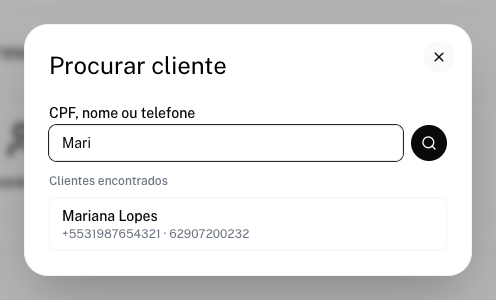
Na tela Registrar Progresso, clique em Procurar cliente.
No campo CPF, nome ou telefone, digite um destes dados:
Na busca por nome, a lista Clientes encontrados aparece enquanto você digita, com o telefone e o CPF de cada um. Clique no cliente certo.
Na busca por CPF ou telefone, clique na lupa ou aperte Enter.
| Mensagem | O que fazer |
|---|---|
| "Cliente não encontrado neste programa" | Confira o dado digitado. Se estiver certo, o cliente ainda não se inscreveu. |
| "Nenhum cliente encontrado neste programa" | Nenhum nome parecido. Tente pelo CPF ou pelo telefone. |
| "Vários clientes correspondem à busca. Informe CPF ou telefone para refinar." | Escolha na lista ou busque pelo CPF ou pelo telefone. |
| "Digite CPF, nome ou telefone para buscar." | O campo está vazio. |
| "Permissão da câmera negada. Ative nas configurações do dispositivo." | Libere a câmera para o navegador e tente de novo. |
| "Nenhuma câmera encontrada." | O aparelho não tem câmera disponível. Use a busca. |
O cartão pode ser de outra loja ou de uma inscrição antiga. Peça o CPF ou o telefone e use Procurar cliente.
Digite o número como o cliente informou na inscrição, sempre com o DDD. Se não encontrar, tente pelo CPF.
Afaste um pouco o celular para focar, aumente o brilho da tela do cliente ou use Procurar cliente com o CPF.
Também buscado como: procurar participante por nome, ler o cartão com a câmera, digitar telefone com ddd, cliente não encontrado neste programa, apareceu mais de um resultado, a câmera não lê o código, buscar consumidor pelo e-mail, buscar cliente no caixa