⌘ K

Search

Search portal content

LOYAL/PASSLOYAL/PASS
⌘ K

Search

Search portal content

LOYAL/PASSLOYAL/PASS
  • Registrar Progresso: visão geral para o caixa
  • Encontrando o cliente: busca ou leitura do cartão
  • Adicionar, remover selos e entregar recompensa
  • Creditar e resgatar pontos
  • Creditar, resgatar e estornar cashback
  • Validando um voucher no caixa
  • O que o cliente recebe depois de um lançamento
  • Boas práticas e prevenção de fraude no balcão
  1. Home
  2. Balcão e caixa

Boas práticas e prevenção de fraude no balcão

Evite lançamentos errados e abusos no caixa: confira o cliente, use o valor da compra, configure limites e acompanhe a Atividade Suspeita.

Boas práticas e prevenção de fraude no balcão

Evite lançamentos errados e abusos no caixa: confira o cliente, use o valor da compra, configure limites e acompanhe a Atividade Suspeita.

Pequenos cuidados no balcão evitam saldo lançado na conta errada, selos a mais e abusos. Este artigo reúne as práticas recomendadas para a equipe e o que o dono da loja pode acompanhar.

Para a equipe: Proprietário, Membro e Operador de Caixa. Para acompanhar e configurar: apenas Proprietário e Membro.
No momento do lançamento

  1. Identifique o cliente pelo cartão ou pelo CPF. Prefira Ler cartão ou a busca por CPF ou telefone. A busca por nome pode trazer pessoas com nomes parecidos.
  2. Confira o nome na tela antes de lançar. Se tiver dúvida, pergunte o nome completo ao cliente.
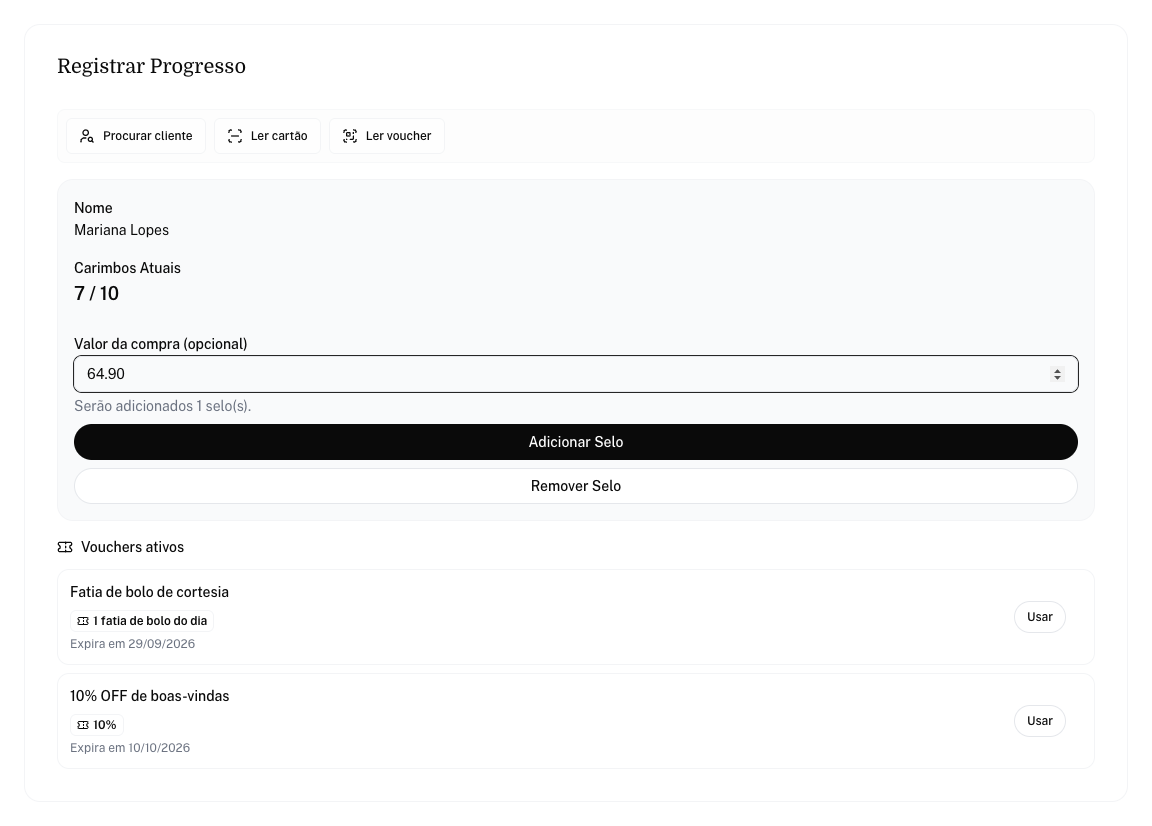
  3. Digite o valor real da compra. Com o valor, o LoyalPass calcula os selos, pontos ou cashback certos e respeita o valor mínimo do programa. Nos programas de pontos e cashback, o valor é obrigatório.
  4. Lance uma vez e aguarde a confirmação na tela. Não clique de novo no botão enquanto a ação estiver sendo processada.
  5. Confirme com o cliente antes de um resgate. Resgates são descontados na hora e não têm desfazer.
  6. Para vouchers, use Ler voucher. A tela mostra se o voucher é válido antes de você clicar em Usar. Veja Validando um voucher no caixa.

Tela Registrar Progresso com o nome do cliente e o valor da compra preenchido

Configurações que ajudam a proteger o programa

  • Máximo de selos por dia: limita quantos selos um mesmo cliente ganha no dia, somando caixa e cupons fiscais. Configure em Programa → Editar. Veja Criando um programa de Selos.
  • Valor por selo: no programa de selos, faz o número de selos depender do valor gasto, e não só da visita.
  • Compra mínima e Cashback máximo por transação: no cashback, evitam créditos em compras muito pequenas e créditos altos demais numa única compra.
  • Um usuário para cada funcionário. Assim, cada lançamento fica com o nome de quem fez, em Realizado por. Veja Convidar ou criar um usuário.
  • Papel de Operador de Caixa para quem só atende no balcão. Esse papel só acessa a tela Registrar Progresso e não remove cashback. Veja Usuários e permissões.

Acompanhando a Atividade Suspeita

  1. No menu lateral, clique em Auditoria e abra a aba Eventos.
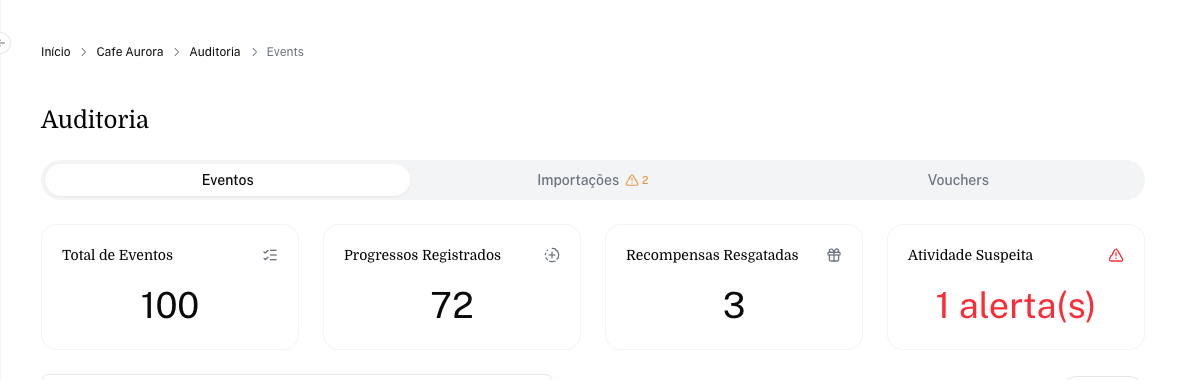
  2. Veja o card Atividade Suspeita.
    • 0: nada fora do padrão no período.
    • Em vermelho, com "alerta(s)": algum usuário da loja fez muitos lançamentos no mesmo dia.
  3. Use Filtrar para escolher o período e o Tipo de Evento, e confira a coluna Realizado por para ver quem lançou.

Aba Eventos da Auditoria com o card Atividade Suspeita mostrando 1 alerta(s)

Como o alerta é contado: cada combinação de um usuário da loja com um dia em que ele fez 20 ou mais lançamentos de crédito (Selo Adicionado, Pontos Adicionados ou Cashback Adicionado) conta como 1 alerta. Sem filtro de data, o card considera os últimos 7 dias.

Um alerta não quer dizer fraude. Num dia de muito movimento, um caixa pode passar de 20 lançamentos. Use o alerta como ponto de partida para conferir.

Bom saber

  • Selos lançados por engano: use Remover Selo, um clique por selo. Cashback indevido: o Proprietário ou o Membro usa a aba Remover. Pontos lançados por engano: não há botão no caixa. Peça a correção ao suporte, abrindo um chamado.
  • Quando um funcionário sair da equipe, remova o usuário da loja.
  • O cliente é avisado a cada crédito por WhatsApp e pela wallet. Um cliente que recebe um aviso estranho costuma procurar a loja, o que ajuda a detectar erros. Veja O que o cliente recebe depois de um lançamento.

Perguntas frequentes

O card Atividade Suspeita mostra alertas. O que devo fazer?

Filtre a Auditoria pelo dia e veja os lançamentos em Realizado por. Compare com o movimento do caixa naquele dia. Se algo não bater, corrija os saldos e revise o acesso do usuário.

Um funcionário pode lançar selos para ele mesmo?

Tecnicamente, qualquer usuário com acesso ao caixa consegue lançar para qualquer cliente inscrito. Por isso vale configurar o Máximo de selos por dia, usar um usuário por funcionário e acompanhar a Auditoria.

Dá para mudar o limite de 20 lançamentos do alerta?

Não. O limite é fixo.

Artigos relacionados

  • Encontrando o cliente: busca ou leitura do cartão
  • Adicionar, remover selos e entregar recompensa
  • Auditoria de eventos
  • Usuários e permissões
O que o cliente recebe depois de um lançamento

Depois de lançar selos, pontos ou cashback no caixa: o cartão na wallet atualiza, o cliente recebe WhatsApp com o saldo e tudo fica registrado.

Como os clientes entram no programa

Os caminhos para um cliente entrar no seu programa de fidelidade: link ou QR de inscrição, afiliado, indicação, aprovação de cupom e XML.

Powered by initdesk
On this page
  • Boas práticas e prevenção de fraude no balcão
  • No momento do lançamento
  • Configurações que ajudam a proteger o programa
  • Acompanhando a Atividade Suspeita
  • Bom saber
  • Perguntas frequentes
  • O card Atividade Suspeita mostra alertas. O que devo fazer?
  • Um funcionário pode lançar selos para ele mesmo?
  • Dá para mudar o limite de 20 lançamentos do alerta?
  • Artigos relacionados