⌘ K

Search

Search portal content

LOYAL/PASSLOYAL/PASS
⌘ K

Search

Search portal content

LOYAL/PASSLOYAL/PASS
  • Registrar Progresso: visão geral para o caixa
  • Encontrando o cliente: busca ou leitura do cartão
  • Adicionar, remover selos e entregar recompensa
  • Creditar e resgatar pontos
  • Creditar, resgatar e estornar cashback
  • Validando um voucher no caixa
  • O que o cliente recebe depois de um lançamento
  • Boas práticas e prevenção de fraude no balcão
  1. Home
  2. Balcão e caixa

Creditar, resgatar e estornar cashback

Como creditar cashback pelo valor da compra, usar o saldo como desconto e remover créditos lançados por engano na tela Registrar Progresso.

Creditar, resgatar e estornar cashback

Como creditar cashback pelo valor da compra, usar o saldo como desconto e remover créditos lançados por engano na tela Registrar Progresso.

Neste artigo você aprende a creditar cashback numa compra, usar o saldo do cliente como desconto e corrigir um crédito indevido.

Para programas de Cashback. Creditar e Resgatar: Proprietário, Membro e Operador de Caixa. Remover: apenas Proprietário e Membro.

Antes de começar

Encontre o cliente na tela Registrar Progresso. Veja Encontrando o cliente: busca ou leitura do cartão. O Saldo acumulado do cliente aparece no topo.

Passo a passo

Creditar cashback

  1. Na aba Creditar, digite o Valor da compra (R$).

  2. Confira a prévia, por exemplo "Cashback: R$ 5,00 (5%)".

  3. Clique em Creditar cashback. Aparece "Cashback de R$ 5,00 creditado".
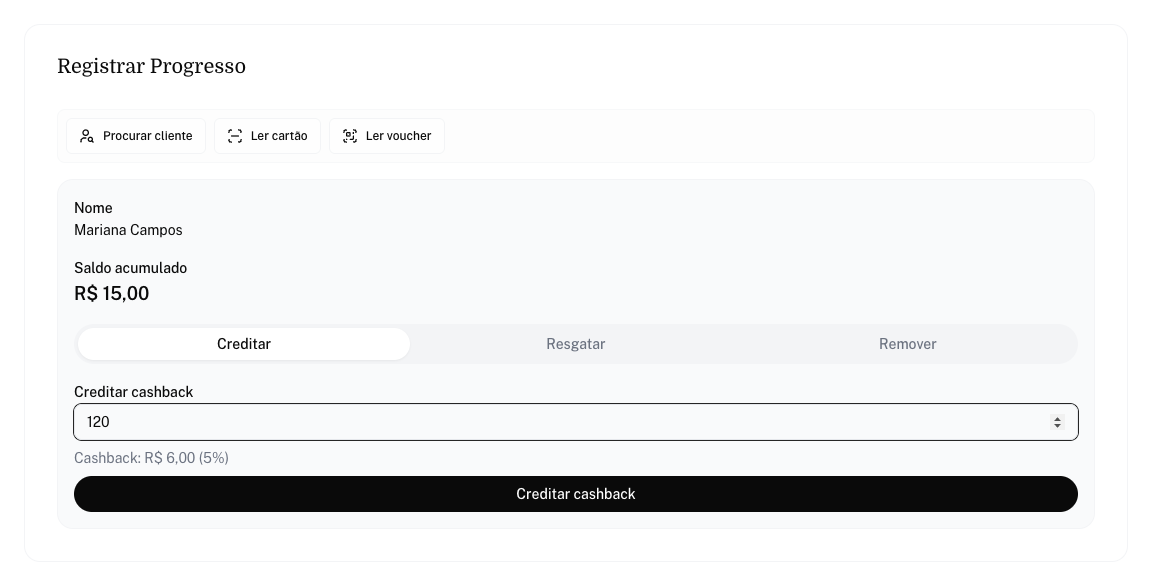
    Aba Creditar com o valor da compra e a prévia do cashback

Resgatar (usar o saldo como desconto)

  1. Abra a aba Resgatar.

  2. Em Valor do desconto (R$), digite quanto o cliente quer usar, ou clique em Resgatar tudo para preencher com o saldo inteiro.

  3. Clique em Resgatar R$ ….

  4. Na janela Confirmar resgate, clique em Confirmar.

  5. Dê o desconto na compra. Aparece "R$ 10,00 resgatado com sucesso".
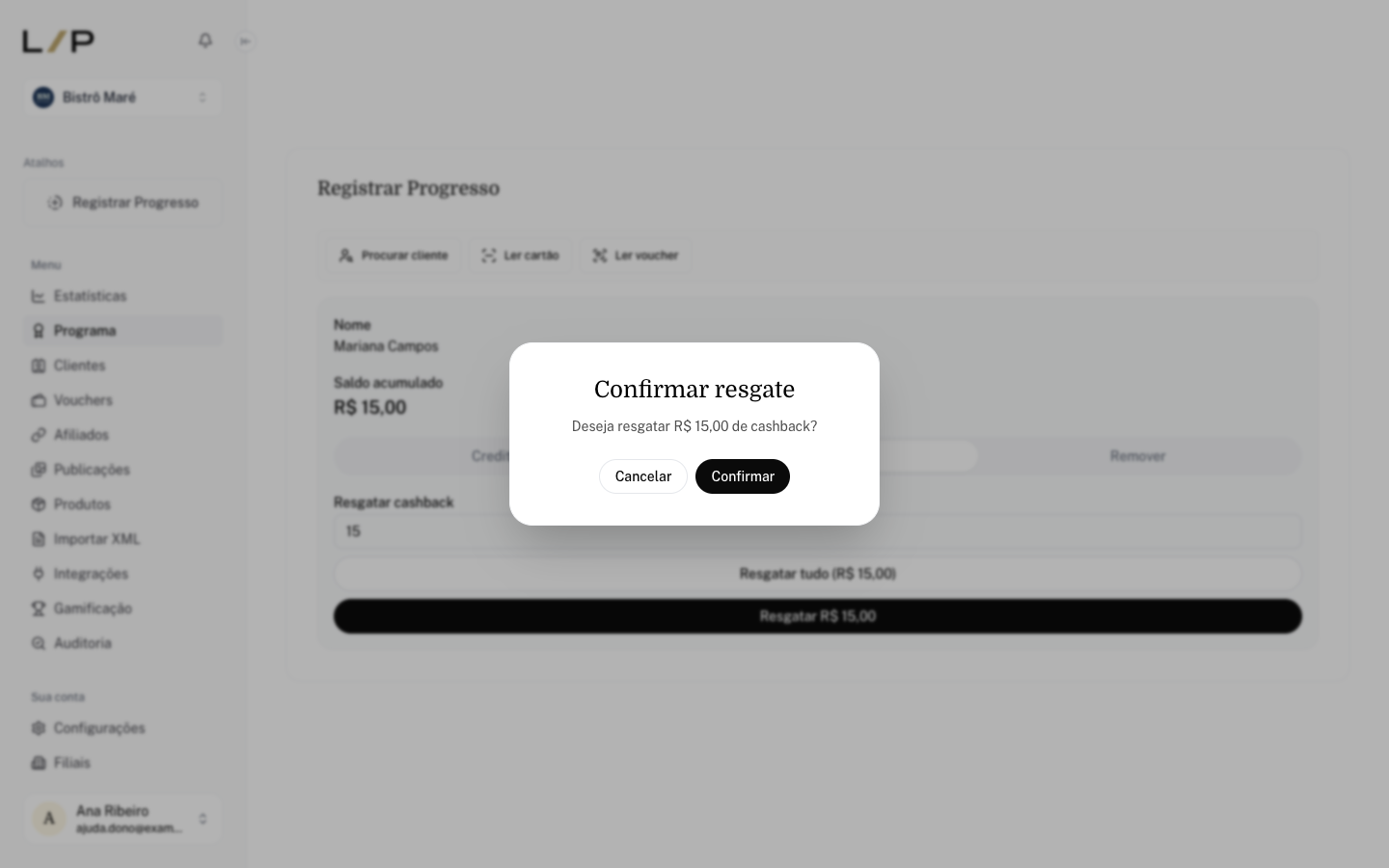
    Aba Resgatar com a janela Confirmar resgate aberta

Remover cashback (correção)

Use só para corrigir erros, como estorno de compra ou cashback lançado por engano.

  1. Abra a aba Remover.
  2. Em Valor a remover (R$), digite o valor ou clique em Remover tudo.
  3. Clique em Remover R$ ….
  4. Na janela Confirmar remoção, clique em Confirmar.

Bom saber

  • Compra mínima: se o programa tem Compra mínima (nas regras do programa), valores menores mostram "Compra mínima: R$ …" e o botão fica bloqueado.
  • Teto por transação: se o programa tem Cashback máximo por transação, o crédito para no teto e a tela avisa "Teto: R$ … por transação".
  • Cashback do programa em 0%: o crédito manual fica bloqueado e aparece um aviso. Nesse caso, o cashback vem só do cashback por produto ou da importação de notas fiscais.
  • Resgatar x Remover: Resgatar é o cliente usando o saldo como desconto. Remover é uma correção administrativa. Os dois descontam do saldo, mas aparecem com nomes diferentes no histórico do cliente.
  • Qual crédito é usado primeiro: o resgate e a remoção consomem primeiro os créditos que vencem antes. Assim, o cliente perde menos saldo por expiração.
  • Sem saldo: as abas Resgatar e Remover ficam bloqueadas quando o saldo é zero.
  • Saldo insuficiente: se o valor for maior que o saldo, aparece "Saldo insuficiente".
  • Depois de cada ação, o cartão do cliente na wallet é atualizado em poucos segundos e a ação fica no histórico do cliente, com o nome de quem fez. Quando o cliente ganha saldo, ele também recebe um WhatsApp com o saldo atualizado. Resgates e remoções não geram esse aviso.
  • ⚠️ A remoção não pode ser desfeita. Confira o valor antes de confirmar.

Perguntas frequentes

O Operador de Caixa não vê a aba Remover. Está certo?

Sim. Esse papel só vê Creditar e Resgatar. Peça a um Proprietário ou Membro para fazer a correção.

O cliente pode usar só parte do saldo?

Pode. Digite o valor em Valor do desconto (R$). O restante continua no saldo.

A compra foi cancelada depois do crédito. O que faço?

Um Proprietário ou Membro abre a aba Remover e retira o valor do cashback creditado naquela compra.

Por que a prévia mostra menos cashback do que o percentual?

O programa tem Cashback máximo por transação. O crédito para nesse teto, mesmo em compras maiores.

Artigos relacionados

  • Registrar Progresso: visão geral para o caixa
  • Encontrando o cliente: busca ou leitura do cartão
  • Criando um programa de Cashback
  • Detalhes do cliente: dados, vouchers, atividade e saldo
Creditar e resgatar pontos

Como adicionar pontos pelo valor da compra e resgatar recompensas do catálogo de pontos na tela Registrar Progresso.

Validando um voucher no caixa

Como ler o QR code do voucher do cliente, conferir a situação e marcar como usado. Veja também as mensagens de voucher expirado ou já utilizado.

Powered by initdesk
On this page
  • Creditar, resgatar e estornar cashback
  • Antes de começar
  • Passo a passo
  • Creditar cashback
  • Resgatar (usar o saldo como desconto)
  • Remover cashback (correção)
  • Bom saber
  • Perguntas frequentes
  • O Operador de Caixa não vê a aba Remover. Está certo?
  • O cliente pode usar só parte do saldo?
  • A compra foi cancelada depois do crédito. O que faço?
  • Por que a prévia mostra menos cashback do que o percentual?
  • Artigos relacionados