⌘ K

Search

Search portal content

LOYAL/PASSLOYAL/PASS
⌘ K

Search

Search portal content

LOYAL/PASSLOYAL/PASS
  • Entendendo o painel de Estatísticas
  • Indicadores avançados: LTV, Prefeito, recorrência e fluxo
  • Auditoria de eventos
  • Auditoria de vouchers
  1. Home
  2. Estatísticas e relatórios

Auditoria de vouchers

Acompanhe na Auditoria cada voucher emitido, utilizado, cancelado ou expirado, com cliente, código, data e quem fez a ação.

Auditoria de vouchers

Acompanhe na Auditoria cada voucher emitido, utilizado, cancelado ou expirado, com cliente, código, data e quem fez a ação.

A aba Vouchers da Auditoria registra o histórico de cada voucher dos seus clientes: quando foi emitido, usado, cancelado ou quando venceu. Use para confirmar se um cliente recebeu ou já usou um voucher e para acompanhar o resultado das suas campanhas.

Disponível a partir do plano Pro, que libera os vouchers. Apenas Proprietário e Membro. O menu Auditoria não aparece para o Operador de Caixa.
Passo a passo

  1. No menu lateral, clique em Auditoria e abra a aba Vouchers.
  2. Para achar um cliente, digite no campo de busca o nome, e-mail, telefone ou CPF.
  3. Para filtrar, clique em Filtrar. No painel:
    • Escolha as datas em De e Até.
    • Em Tipo de Evento, escolha Todos os tipos, Emitido, Utilizado, Cancelado ou Expirado.
  4. Clique em Aplicar. Para voltar a ver tudo, abra Filtrar e clique em Limpar.

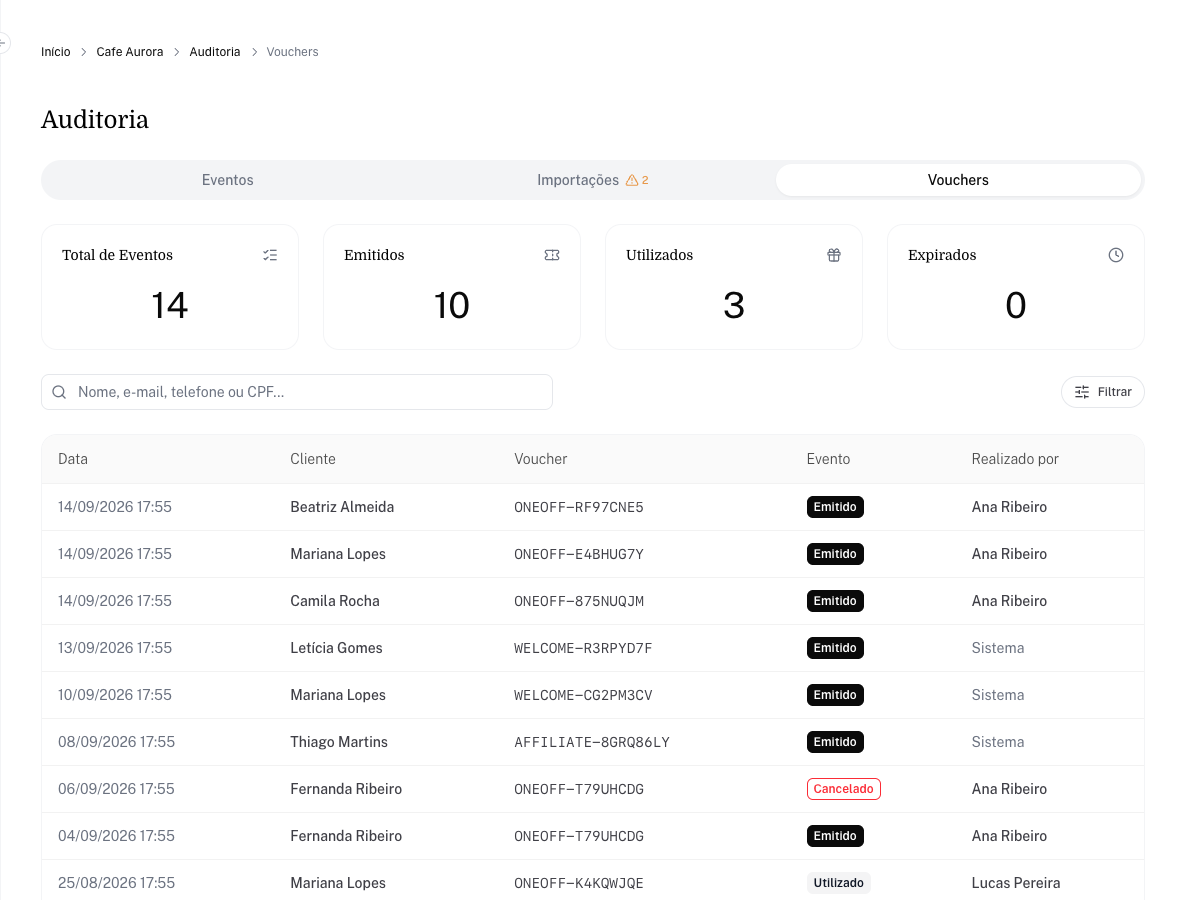
Auditoria na aba Vouchers com os cards de resumo e a tabela de eventos

Os cards de resumo

  • Total de Eventos: todos os eventos que batem com a busca e os filtros.
  • Emitidos: vouchers entregues a clientes.
  • Utilizados: usos validados.
  • Expirados: vouchers que venceram sem uso.

Os cards de Emitidos, Utilizados e Expirados respeitam a busca e as datas. Não há card para cancelados. Para contá-los, filtre por Cancelado.

O que cada evento significa

Evento Quando aparece
Emitido O voucher chegou ao cliente, seja automático (novos cadastros, aniversariante, afiliado, gatilho de gamificação) ou emitido por você como avulso.
Utilizado O voucher foi validado no caixa. Um voucher de uso múltiplo gera um evento a cada uso.
Cancelado Alguém da equipe cancelou o voucher do cliente. Ele não pode mais ser usado.
Expirado A validade terminou sem uso. O voucher vence na virada do dia.

As colunas da tabela

  • Data: dia e hora do evento.
  • Cliente.
  • Voucher: o código do voucher daquele cliente. Cada emissão tem um código próprio.
  • Evento.
  • Realizado por: o nome do usuário da equipe que emitiu, validou ou cancelou. Emissões automáticas e vencimentos aparecem como Sistema.

Como usar no dia a dia

  • O cliente diz que não recebeu o voucher de aniversário: busque pelo CPF ou telefone e procure um Emitido. Se não houver, confira se o cliente tem data de nascimento cadastrada e se o voucher estava ativo. Veja Vouchers: tipos e quando usar.
  • O cliente diz que o voucher "já foi usado": filtre por Utilizado e veja a data e quem validou em Realizado por.
  • Medir uma campanha: filtre as datas da campanha e compare Emitidos com Utilizados.

Bom saber

  • Os eventos são só para consulta. Não dá para editar nem apagar pela Auditoria.
  • Para cancelar um voucher, abra o cliente em Clientes e use a aba de vouchers. Veja Detalhes do cliente: dados, vouchers, atividade e saldo.
  • Excluir um voucher em Vouchers não apaga o histórico: os eventos das emissões dele continuam nesta aba.
  • O cliente é avisado 3 dias antes de o voucher vencer. O aviso não aparece como evento aqui.

Perguntas frequentes

Por que aparece "Sistema" em Realizado por?

O evento não foi feito por uma pessoa da equipe. Isso vale para emissões automáticas e para vouchers que venceram.

Um voucher cancelado pode voltar a valer?

Não. Depois de Cancelado, o voucher não pode mais ser usado. Se quiser compensar o cliente, emita um voucher avulso.

Onde vejo quantas vezes um voucher de uso múltiplo foi usado?

Busque o cliente e filtre por Utilizado. Cada uso aparece como uma linha, com o mesmo código.

Artigos relacionados

  • Vouchers: tipos e quando usar
  • Emitindo vouchers avulsos
  • Validando um voucher no caixa
  • Desativar, ativar e excluir voucher
  • Auditoria de eventos
Auditoria de eventos

Confira cada lançamento do programa na Auditoria: filtre por data e tipo, veja quem fez, a origem, a filial e os alertas de Atividade Suspeita.

Conectando sua loja do iFood

Conecte sua loja do iFood ao LoyalPass com o código de autorização, escolha unidade e programa e ative a loja para creditar pedidos.

Powered by initdesk
On this page
  • Auditoria de vouchers
  • Passo a passo
  • Os cards de resumo
  • O que cada evento significa
  • As colunas da tabela
  • Como usar no dia a dia
  • Bom saber
  • Perguntas frequentes
  • Por que aparece "Sistema" em Realizado por?
  • Um voucher cancelado pode voltar a valer?
  • Onde vejo quantas vezes um voucher de uso múltiplo foi usado?
  • Artigos relacionados