⌘ K

Search

Search portal content

LOYAL/PASSLOYAL/PASS
⌘ K

Search

Search portal content

LOYAL/PASSLOYAL/PASS
  • Logo, nome de exibição e dados da loja
  • Links e redes sociais da loja
  • Usuários e permissões
  • Convidar ou criar um usuário
  • Alterar função, remover usuário e transferir propriedade
  • Filiais: aceitando cupons de vários CNPJs
  • Domínio próprio
  • Resumo semanal no WhatsApp
  • Gerenciar várias lojas
  • Excluir ou sair de uma loja
  1. Home
  2. Configurando sua loja

Convidar ou criar um usuário

Adicione alguém à equipe da loja no LoyalPass por convite por e-mail ou criando o acesso com senha. Veja convites pendentes e limite por plano.

Convidar ou criar um usuário

Adicione alguém à equipe da loja no LoyalPass por convite por e-mail ou criando o acesso com senha. Veja convites pendentes e limite por plano.

Há duas formas de dar acesso ao painel da loja para alguém da equipe: enviar um convite por e-mail ou criar o acesso na hora, com uma senha que você repassa. Este artigo mostra quando usar cada uma e como acompanhar os convites pendentes.

Disponível a partir do plano Pro (no Free e no Starter, o limite é de 1 usuário). Apenas Proprietário e Membro.

Antes de começar

  • Escolha a função da pessoa: Proprietário, Membro ou Operador de Caixa. Veja Usuários e permissões.
  • Confira se o plano tem vaga. O topo da página Usuários mostra a barra Membros da equipe, com quantos usuários a loja tem e o limite do plano.

Convite ou criar membro: qual usar?

Convidar Usuários Criar membro
Como funciona A pessoa recebe um e-mail e aceita o convite Você cria o login com e-mail e senha
Quando usar A pessoa usa e-mail com frequência ou já tem conta no LoyalPass Funcionário do caixa, acesso rápido no mesmo dia
E-mail enviado Sim Não
Pessoa que já tem conta no LoyalPass Funciona Não funciona

Passo a passo: convidar por e-mail

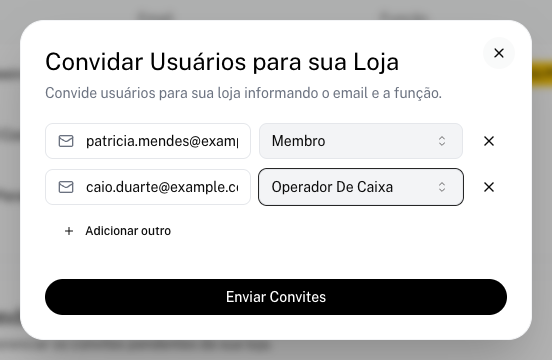
  1. No menu, clique em Usuários.
  2. Clique em Convidar Usuários.
  3. Digite o e-mail da pessoa e escolha a função ao lado.
  4. Para convidar mais gente de uma vez, clique em Adicionar outro (até 5 por envio).
  5. Clique em Enviar Convites. Aparece a mensagem "Usuários convidados com sucesso".

Janela Convidar Usuários para sua Loja com dois e-mails e as funções Membro e Operador de Caixa

A pessoa recebe o e-mail "Você foi convidado para uma equipe". Ela clica no botão Entrar na (nome da loja) e confirma em Continuar como (e-mail). No primeiro acesso, o LoyalPass pode pedir para configurar uma forma de entrar, na tela Vincular conta para entrar.
Passo a passo: criar membro com senha

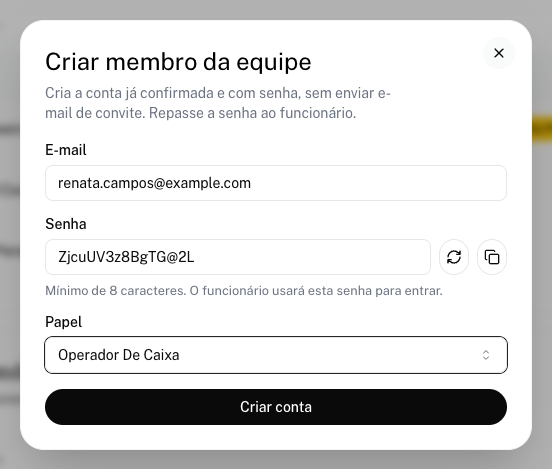
  1. No menu, clique em Usuários.
  2. Clique em Criar membro.
  3. Preencha o E-mail da pessoa.
  4. Em Senha, digite uma senha com no mínimo 8 caracteres ou clique no ícone Gerar senha forte.
  5. Clique no ícone Copiar senha e guarde a senha para repassar.
  6. Em Papel, escolha a função.
  7. Clique em Criar conta. Aparece a mensagem "Membro criado com sucesso".

Janela Criar membro da equipe com e-mail, senha gerada e papel Operador de Caixa

Repasse o e-mail e a senha para a pessoa. Ela entra pela tela Entrar na sua conta e já cai na loja.

Convites Pendentes

Os convites enviados e ainda não aceitos ficam no card Convites Pendentes, com Expira em e Status (Ativo ou Expirado). O Proprietário gerencia cada convite pelo menu ⋯ da linha:
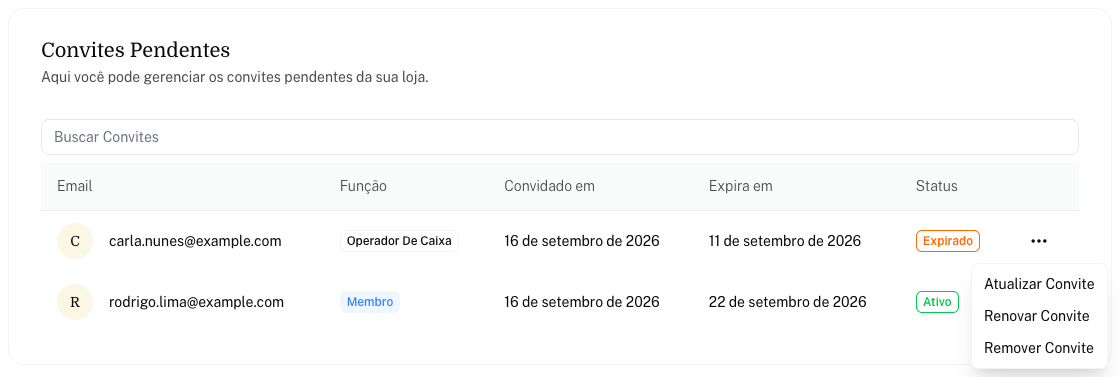
  • Atualizar Convite: troca a função do convite.
  • Renovar Convite: aparece só para convites expirados e dá mais 7 dias ao convite. Nenhum e-mail novo é enviado, então a pessoa usa o link do e-mail original.
  • Remover Convite: cancela o convite. A pessoa não consegue mais entrar pela loja com ele.

Card Convites Pendentes com um convite expirado e o menu aberto mostrando Renovar Convite

Bom saber

  • O convite vale por 7 dias. Depois disso, o link do e-mail deixa de funcionar e o Proprietário precisa usar Renovar Convite.
  • O convite só pode ser aceito com o mesmo e-mail para o qual foi enviado.
  • Ninguém dá uma função acima da sua. Um Membro só adiciona Membro ou Operador de Caixa.
  • Quando o limite do plano é atingido, aparece "O limite de membros do seu plano foi atingido." no convite, ou "Limite de membros do seu plano atingido. Faça upgrade para adicionar mais." ao criar membro.
  • Criar membro não serve para quem já tem conta no LoyalPass. Nesse caso, aparece "Este e-mail já tem uma conta. Use "Convidar" para adicioná-lo à loja."

Perguntas frequentes

A pessoa não recebeu o e-mail de convite. O que faço?

Peça para ela conferir a caixa de spam. Se não encontrar, o Proprietário pode remover o convite e enviar um novo, ou usar Criar membro.

Esqueci de copiar a senha do membro criado. E agora?

A senha não aparece de novo depois de criada. Peça para a pessoa clicar em Esqueceu a senha? na tela de login.

Como mudo a função ou removo alguém depois?

Veja Alterar função, remover usuário e transferir propriedade.

Artigos relacionados

  • Usuários e permissões
  • Alterar função, remover usuário e transferir propriedade
  • Planos e limites
  • Fazendo upgrade ou downgrade
On this page
  • Convidar ou criar um usuário
  • Antes de começar
  • Convite ou criar membro: qual usar?
  • Passo a passo: convidar por e-mail
  • Passo a passo: criar membro com senha
  • Convites Pendentes
  • Bom saber
  • Perguntas frequentes
  • A pessoa não recebeu o e-mail de convite. O que faço?
  • Esqueci de copiar a senha do membro criado. E agora?
  • Como mudo a função ou removo alguém depois?
  • Artigos relacionados
Usuários e permissões

Entenda as funções Proprietário, Membro e Operador de Caixa no LoyalPass e o que cada usuário da equipe vê e pode fazer no painel.

Alterar função, remover usuário e transferir propriedade

Mude a função de alguém da equipe, remova um usuário da loja ou transfira a propriedade principal da loja no LoyalPass, com confirmação por código.

Powered by initdesk