⌘ K

Search

Search portal content

LOYAL/PASSLOYAL/PASS
⌘ K

Search

Search portal content

LOYAL/PASSLOYAL/PASS
  • Logo, nome de exibição e dados da loja
  • Links e redes sociais da loja
  • Usuários e permissões
  • Convidar ou criar um usuário
  • Alterar função, remover usuário e transferir propriedade
  • Filiais: aceitando cupons de vários CNPJs
  • Domínio próprio
  • Resumo semanal no WhatsApp
  • Gerenciar várias lojas
  • Excluir ou sair de uma loja
  1. Home
  2. Configurando sua loja

Logo, nome de exibição e dados da loja

Envie a logo, defina o nome de exibição e preencha CNPJ, razão social e endereço da loja. Veja o que é obrigatório para ativar o programa.

Logo, nome de exibição e dados da loja

Envie a logo, defina o nome de exibição e preencha CNPJ, razão social e endereço da loja. Veja o que é obrigatório para ativar o programa.

Em Configurações você define como a sua loja aparece para os clientes: logo, nome de exibição, dados cadastrais e endereço. Parte desses dados é obrigatória para ativar o programa de fidelidade.

Apenas Proprietário e Membro. O Operador de Caixa não acessa Configurações.

O que é obrigatório para ativar o programa

O programa só pode ser ativado quando a loja tem:

  1. Logo enviada.
  2. Razão social preenchida.
  3. Endereço completo: CEP, Logradouro, Número, Bairro, Cidade e Estado. O Complemento é opcional.

Se faltar algum item, a tela Programa mostra o aviso "Para ativar o programa, defina o logo da conta, a razão social e o endereço completo em Configurações." e a chave Ativo fica bloqueada.

Passo a passo

Logo da Loja

  1. No menu, clique em Configurações.
  2. No card Logo da Loja, clique na área de envio e escolha a imagem.
  3. Na janela Ajustar logo da loja, arraste para posicionar e use o Zoom para enquadrar a logo dentro do círculo.
  4. Clique em Usar esta imagem. Aguarde a mensagem "Loja atualizada com sucesso".

Para trocar a logo, envie outra imagem. Para tirar, clique em Remover.

Nome de Exibição

  1. No card Nome de Exibição, digite o nome da loja.
  2. Clique em Salvar.

É o nome que aparece no cartão da wallet e nas notificações. Use o nome que o cliente reconhece na fachada, não a razão social.
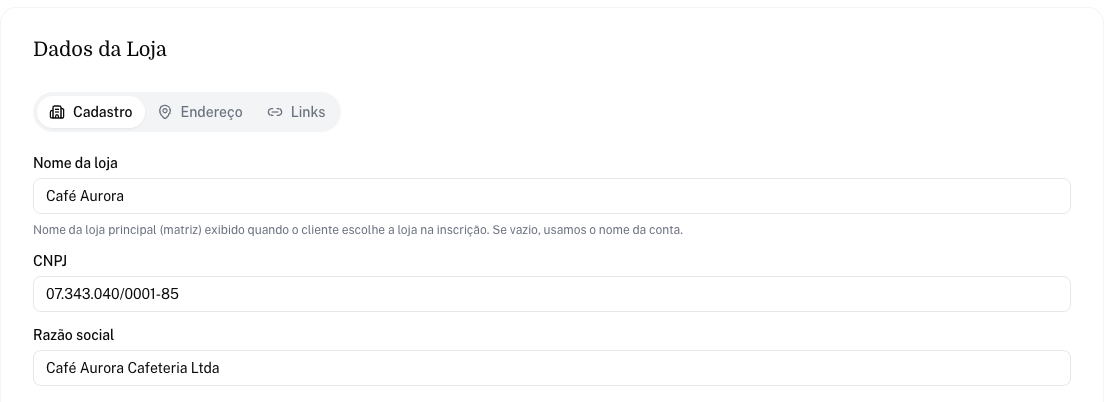
Cadastro

  1. No card Dados da Loja, abra a aba Cadastro.
  2. Preencha CNPJ, Razão social, Insc. estadual, Insc. municipal, Telefone e E-mail.
  3. Clique em Salvar. Aparece a mensagem "Dados atualizados com sucesso".

Card Dados da Loja na aba Cadastro com CNPJ e Razão social preenchidos

Endereço

  1. Abra a aba Endereço.
  2. Digite o CEP e saia do campo. O LoyalPass preenche Logradouro, Bairro, Cidade e Estado automaticamente.
  3. Complete o Número e, se precisar, o Complemento. Confira os campos preenchidos.
  4. Clique em Salvar.

Se o CEP não for encontrado, preencha o endereço manualmente.

Onde esses dados aparecem para o cliente

  • Logo e Nome de Exibição: no cartão da Apple Wallet e do Google Wallet.
  • Razão social, CNPJ e endereço: no verso do cartão, no bloco Dados da Empresa, e na aba Sobre da área do cliente.

Bom saber

  • Os cartões são atualizados em até cerca de 15 minutos. Alterações de logo, nome de exibição e dados da loja chegam sozinhas aos cartões já emitidos, sem precisar de um novo lançamento.
  • A logo precisa ter no mínimo 600×600 pixels. Imagens menores são recusadas com a mensagem "A imagem deve ter no mínimo 600×600 pixels."
  • Prefira uma logo quadrada, com a marca centralizada, porque ela é recortada em círculo.
  • Enquanto CNPJ, razão social, telefone, e-mail ou endereço estiverem incompletos, o painel mostra o aviso Complete seus dados fiscais. Esses dados são necessários antes da primeira fatura.
  • Um CNPJ só pode estar em uma loja. Se ele já estiver em uso, aparece "Este CNPJ já está em uso por outra conta na plataforma."
  • No plano Enterprise, a aba Cadastro também tem o campo Nome da loja, usado quando o cliente escolhe a loja na inscrição e há filiais.

Perguntas frequentes

Preenchi tudo e ainda não consigo ativar o programa. O que falta?

Confira se a logo foi enviada e se CEP, Logradouro, Número, Bairro, Cidade e Estado estão preenchidos e salvos. Cada aba tem seu próprio botão Salvar.

Minha logo ficou cortada. Como ajusto?

Envie a imagem de novo e, na janela Ajustar logo da loja, diminua o zoom até a marca caber inteira no círculo.

O nome de exibição precisa ser igual à razão social?

Não. O nome de exibição é o nome comercial que o cliente vê. A razão social fica nos dados da empresa.

Apareceu "Não foi possível atualizar a Loja. Tente novamente." O que faço?

Verifique sua conexão e tente salvar de novo. Se o erro continuar, fale com o suporte pelo chat de atendimento, no ícone no canto da tela. Veja Como falar com o suporte.

Artigos relacionados

  • Ativando o programa
  • Não consigo ativar o programa
  • Links e redes sociais da loja
  • Guia de configuração: do zero ao programa ativo
  • Filiais: aceitando cupons de vários CNPJs
On this page
  • Logo, nome de exibição e dados da loja
  • O que é obrigatório para ativar o programa
  • Passo a passo
  • Logo da Loja
  • Nome de Exibição
  • Cadastro
  • Endereço
  • Onde esses dados aparecem para o cliente
  • Bom saber
  • Perguntas frequentes
  • Preenchi tudo e ainda não consigo ativar o programa. O que falta?
  • Minha logo ficou cortada. Como ajusto?
  • O nome de exibição precisa ser igual à razão social?
  • Apareceu "Não foi possível atualizar a Loja. Tente novamente." O que faço?
  • Artigos relacionados
Checklist de lançamento na loja física

Prepare o lançamento do programa de fidelidade na loja. Faça um teste, imprima os QR codes, treine o caixa, divulgue o link e agende a primeira publicação.

Links e redes sociais da loja

Cadastre site, WhatsApp, Instagram e outras redes da loja no LoyalPass e veja onde esses links aparecem para o cliente.

Powered by initdesk