⌘ K

Search

Search portal content

LOYAL/PASSLOYAL/PASS
⌘ K

Search

Search portal content

LOYAL/PASSLOYAL/PASS
  • Logo, nome de exibição e dados da loja
  • Links e redes sociais da loja
  • Usuários e permissões
  • Convidar ou criar um usuário
  • Alterar função, remover usuário e transferir propriedade
  • Filiais: aceitando cupons de vários CNPJs
  • Domínio próprio
  • Resumo semanal no WhatsApp
  • Gerenciar várias lojas
  • Excluir ou sair de uma loja
  1. Home
  2. Configurando sua loja

Links e redes sociais da loja

Cadastre site, WhatsApp, Instagram e outras redes da loja no LoyalPass e veja onde esses links aparecem para o cliente.

Links e redes sociais da loja

Cadastre site, WhatsApp, Instagram e outras redes da loja no LoyalPass e veja onde esses links aparecem para o cliente.

Cadastre o site, o WhatsApp e as redes sociais da sua loja para que o cliente encontre você direto pelo cartão de fidelidade. Este artigo mostra como adicionar, ordenar e remover links.

Apenas Proprietário e Membro.

Passo a passo

  1. No menu, clique em Configurações.
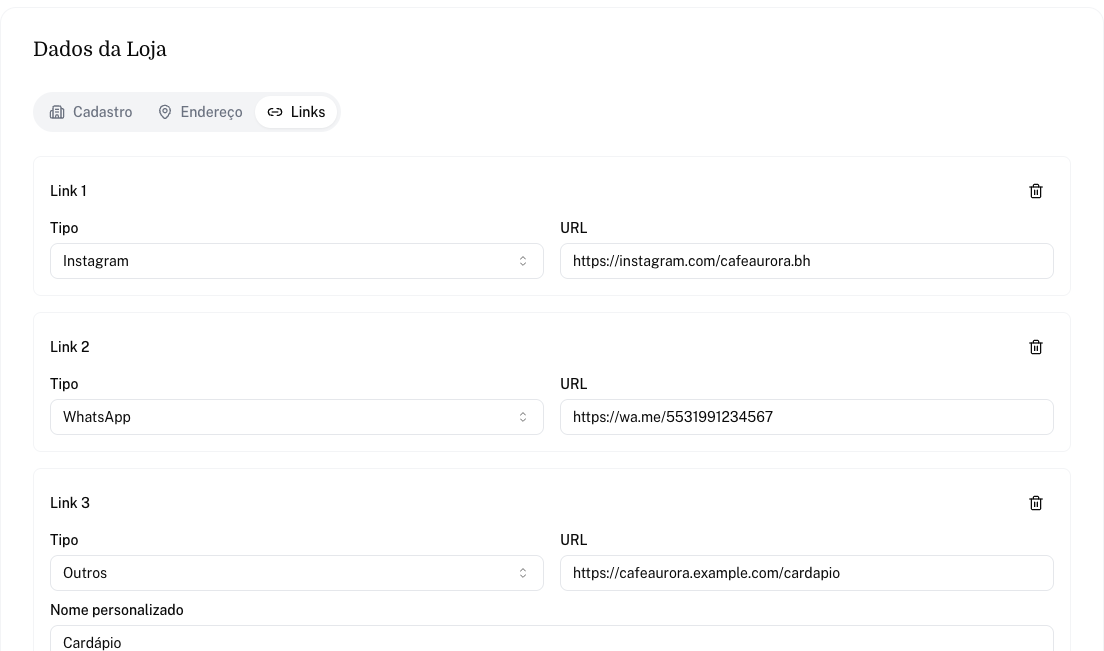
  2. No card Dados da Loja, abra a aba Links.
  3. Clique em Adicionar link. Aparece um bloco Link 1.
  4. Em Tipo, escolha uma das opções: Website, WhatsApp, Instagram, Facebook, Twitter (X), TikTok, Linktree ou Outros.
  5. Em URL, cole o endereço completo, começando com https://.
  6. Se escolheu Outros, preencha também o Nome personalizado, por exemplo "YouTube" ou "Cardápio".
  7. Repita os passos 3 a 6 para cada link.
  8. Clique em Salvar. Aparece a mensagem "Dados atualizados com sucesso".

Aba Links do card Dados da Loja com Instagram, WhatsApp e um link Outros com nome personalizado

Para tirar um link, clique no ícone de lixeira do bloco (Remover link) e depois em Salvar.

Onde os links aparecem para o cliente

  • No verso do cartão da Apple Wallet e do Google Wallet, na ordem em que você cadastrou. Cada link aparece com o nome do tipo (por exemplo, "Instagram") ou com o nome personalizado.
  • Na aba Sobre da área do cliente, no bloco Links.

O verso do cartão também traz dois links fixos, que você não precisa cadastrar: Meus Vouchers e Enviar Cupom. O Enviar Cupom só aparece quando o envio público de cupons está ligado no programa.

Bom saber

  • Use sempre o endereço completo com https://. A aba Sobre só mostra links que começam com http:// ou https://.
  • WhatsApp: cadastre um link de conversa, como https://wa.me/5511912345678 (55 + DDD + número, sem espaços nem traços). Só o número de telefone não funciona como link.
  • Instagram, TikTok e Facebook: copie o endereço do perfil no navegador, por exemplo https://instagram.com/sualoja.
  • A ordem da lista é a ordem de exibição. Para mudar a ordem, remova os links e cadastre de novo na sequência desejada.
  • No tipo Outros sem nome personalizado, o link aparece no cartão com o nome "Link". Preencha o nome para o cliente saber o que vai abrir.
  • Os cartões são atualizados em até cerca de 15 minutos. Os links novos chegam sozinhos ao verso dos cartões já emitidos, sem precisar de um novo lançamento.
  • Os links são salvos juntos. Se você remover um bloco e não clicar em Salvar, nada muda.

Perguntas frequentes

Cadastrei o WhatsApp, mas o link não aparece na aba Sobre. Por quê?

Provavelmente a URL não começa com https://. Troque o número por um link completo, como https://wa.me/5511912345678, e salve.

Posso cadastrar mais de um link do mesmo tipo?

Sim. Adicione quantos blocos precisar, por exemplo dois perfis de Instagram, um por unidade.

Os links são obrigatórios para ativar o programa?

Não. Para ativar o programa, a loja precisa de logo, razão social e endereço completo. Os links são opcionais.

Artigos relacionados

  • Logo, nome de exibição e dados da loja
  • Verso do cartão
  • Regras de cupons e dados pedidos na inscrição
  • Consultando saldo, extrato e vouchers
Logo, nome de exibição e dados da loja

Envie a logo, defina o nome de exibição e preencha CNPJ, razão social e endereço da loja. Veja o que é obrigatório para ativar o programa.

Usuários e permissões

Entenda as funções Proprietário, Membro e Operador de Caixa no LoyalPass e o que cada usuário da equipe vê e pode fazer no painel.

Powered by initdesk
On this page
  • Links e redes sociais da loja
  • Passo a passo
  • Onde os links aparecem para o cliente
  • Bom saber
  • Perguntas frequentes
  • Cadastrei o WhatsApp, mas o link não aparece na aba Sobre. Por quê?
  • Posso cadastrar mais de um link do mesmo tipo?
  • Os links são obrigatórios para ativar o programa?
  • Artigos relacionados