⌘ K

Search

Search portal content

LOYAL/PASSLOYAL/PASS
⌘ K

Search

Search portal content

LOYAL/PASSLOYAL/PASS
  • Publicações: atualizando o cartão e enviando push
  • Gamificação: o que são gatilhos
  • Indique e ganhe (indicação premiada)
  • Duplicar, reagendar e ver histórico de publicações
  • Bônus de boas-vindas e por instalar o cartão
  • Bônus por consumo: produtos, dias, horários e datas
  • Limites de disparo e recompensa em voucher
  • Pausar, arquivar e histórico de disparos
  • Afiliados: parceiros e divulgadores com link próprio
  1. Home
  2. Engajamento

Duplicar, reagendar e ver histórico de publicações

Edite, copie para outro dia, exclua e consulte o histórico das publicações do calendário, e envie só para clientes de afiliados escolhidos.

Duplicar, reagendar e ver histórico de publicações

Edite, copie para outro dia, exclua e consulte o histórico das publicações do calendário, e envie só para clientes de afiliados escolhidos.

Depois de criar suas publicações, você pode editar, copiar para outro dia, excluir e consultar as que já foram enviadas. Este artigo também explica como enviar uma publicação só para os clientes que vieram de determinados afiliados.

Disponível a partir do plano Starter. Apenas Proprietário e Membro.

Antes de começar

  • Se ainda não criou nenhuma publicação, comece por Publicações: atualizando o cartão e enviando push.
  • Para usar o Público-alvo, a loja precisa ter afiliados cadastrados (plano Pro ou superior).

Editar uma publicação

  1. No menu lateral, clique em Publicações e encontre o dia no calendário.
  2. Clique no card da publicação. A janela Publicação - dd/mm/aaaa abre com os dados salvos.
  3. Altere o que precisar: Horário de disponibilização, Tipo de publicação, imagem, Texto da notificação push ou Público-alvo.
  4. Clique em Salvar.

Editar não gasta uma nova vaga do plano. A data não muda na edição. Para trocar o dia, veja o próximo passo a passo.

Copiar ou reagendar para outro dia

Não existe um botão de mover. Para levar uma publicação para outro dia, você cria uma cópia e, se quiser, exclui a original.

  1. No calendário, clique e segure o card de uma publicação com imagem.
  2. Arraste o card até o dia desejado. O dia de destino fica destacado. Solte para criar a cópia.
  3. A cópia fica com a mesma imagem, o mesmo horário, o mesmo texto e o mesmo público-alvo. Clique nela se quiser ajustar algo.
  4. Para reagendar, exclua a publicação original (veja abaixo).

Publicações sem imagem não podem ser arrastadas. Nesse caso, crie uma nova publicação no dia certo e exclua a antiga.

Excluir uma publicação

  1. Passe o mouse sobre o card e clique no X vermelho no canto. Outra opção é abrir a publicação e clicar em Excluir.
  2. Confirme em Excluir publicação?.

Enviar só para clientes de afiliados

O campo Público-alvo aparece na janela da publicação quando a loja tem afiliados cadastrados.
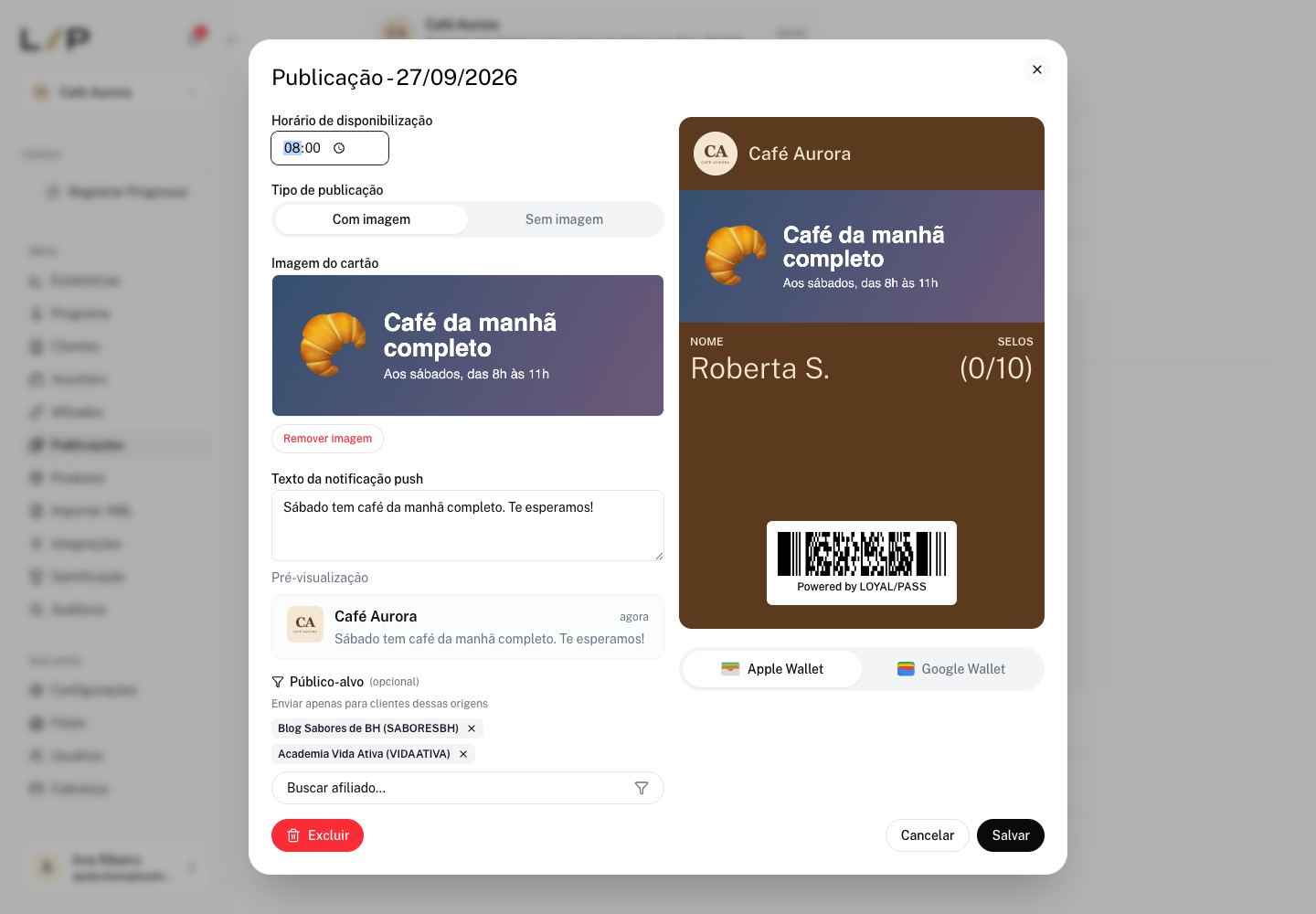
  1. Na janela da publicação, clique em Buscar afiliado....
  2. Marque um ou mais afiliados. Cada um aparece com a indicação ativo ou inativo. Para tirar um afiliado da lista, clique no X ao lado do nome.
  3. Clique em Salvar.

Janela de publicação com o campo Público-alvo e dois afiliados selecionados

Com afiliados escolhidos, o push vai só para os clientes que se inscreveram pelo link desses afiliados. No calendário, a publicação ganha uma etiqueta como 2 origens. Deixe o campo vazio para enviar a todos.

Ver o histórico

  • Os dias que já passaram ficam escondidos. Clique em Ver histórico para mostrar os dias anteriores do mês que tiveram publicação, e em Ocultar histórico para esconder.
  • Para ver meses anteriores, use a seta de mês anterior ou clique no nome do mês e escolha o mês e o ano. Depois clique em Ver histórico.
  • No histórico você vê a imagem, o texto do push, o horário e a etiqueta de origens, mas não dá para editar.

Bom saber

  • Uma publicação fica travada assim que o horário dela passa, mesmo que seja hoje. A partir daí não dá para editar, arrastar ou excluir.
  • Copiar gasta uma vaga do limite mensal do plano, como uma publicação nova.
  • Excluir libera a vaga de uma publicação que ainda não foi enviada.
  • Ao abrir um dia para criar uma publicação, o horário já vem preenchido com 15 minutos a partir de agora. Confira antes de salvar.
  • Só é possível segmentar por afiliado. Não há envio por saldo, por faixa do ranking ou por outro filtro.
  • ⚠️ Excluir uma publicação não pode ser desfeito.

Perguntas frequentes

Como mudo a data de uma publicação?

Arraste a publicação com imagem para o novo dia e exclua a original. Se ela não tiver imagem, crie outra no dia certo e exclua a antiga.

Por que não consigo arrastar a publicação?

Só publicações com imagem e com o horário ainda por vir podem ser arrastadas.

Excluí uma publicação. A vaga do plano volta?

Sim, se a publicação ainda não tinha sido enviada. Você vê o saldo atualizado em Publicações restantes.

Por que não aparece o campo Público-alvo?

O campo só aparece quando a loja tem pelo menos um afiliado cadastrado. Veja Afiliados: parceiros e divulgadores com link próprio.

Artigos relacionados

  • Publicações: atualizando o cartão e enviando push
  • Afiliados: parceiros e divulgadores com link próprio
  • Planos e limites
Indique e ganhe (indicação premiada)

Recompense clientes que indicam amigos. Cada cliente ganha um link próprio e você define o que ganha quem indica e quem foi indicado.

Bônus de boas-vindas e por instalar o cartão

Dê saldo ou voucher a quem se inscreve ou instala o cartão na wallet, e desconte saldo de quem remove o cartão, com gatilhos de Gamificação.

Powered by initdesk
On this page
  • Duplicar, reagendar e ver histórico de publicações
  • Antes de começar
  • Editar uma publicação
  • Copiar ou reagendar para outro dia
  • Excluir uma publicação
  • Enviar só para clientes de afiliados
  • Ver o histórico
  • Bom saber
  • Perguntas frequentes
  • Como mudo a data de uma publicação?
  • Por que não consigo arrastar a publicação?
  • Excluí uma publicação. A vaga do plano volta?
  • Por que não aparece o campo Público-alvo?
  • Artigos relacionados