Com as Publicações você agenda uma novidade para os cartões dos seus clientes na Apple Wallet e no Google Wallet. Pode ser uma imagem que aparece no cartão durante o dia, uma notificação push, ou as duas coisas.
Disponível a partir do plano Starter. Apenas Proprietário e Membro.
Antes de começar
- O programa de fidelidade precisa estar ativo. Sem isso, a tela mostra "Nenhum programa ativo".
- Se for usar imagem, separe um arquivo PNG, JPG ou WebP com no mínimo 1080 px de largura. Ela será recortada no formato do banner do cartão (400×145).
Passo a passo
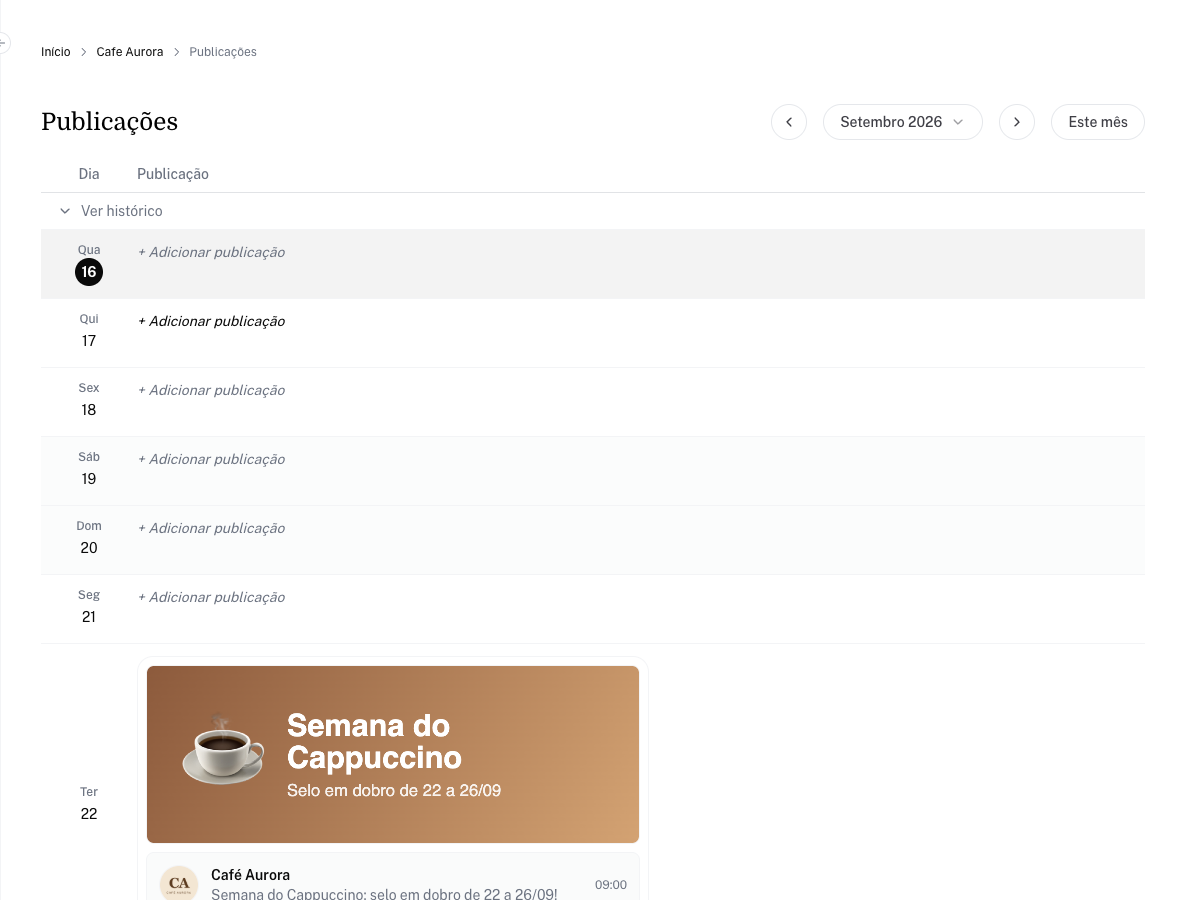
- No menu lateral, clique em Publicações. O calendário abre no mês atual. Use as setas ou Este mês para navegar.
- Clique no dia desejado ou em + Adicionar publicação. Só dá para agendar a partir de hoje.
- Na janela Publicação - dd/mm/aaaa, escolha o Horário de disponibilização.
- Em Tipo de publicação, escolha:
- Com imagem: arraste ou selecione a imagem e ajuste o recorte. A pré-visualização do cartão aparece ao lado.
- Sem imagem: só a notificação push.
- Escreva o Texto da notificação push (até 200 caracteres). Com imagem, o texto é opcional. Sem imagem, ele é obrigatório.
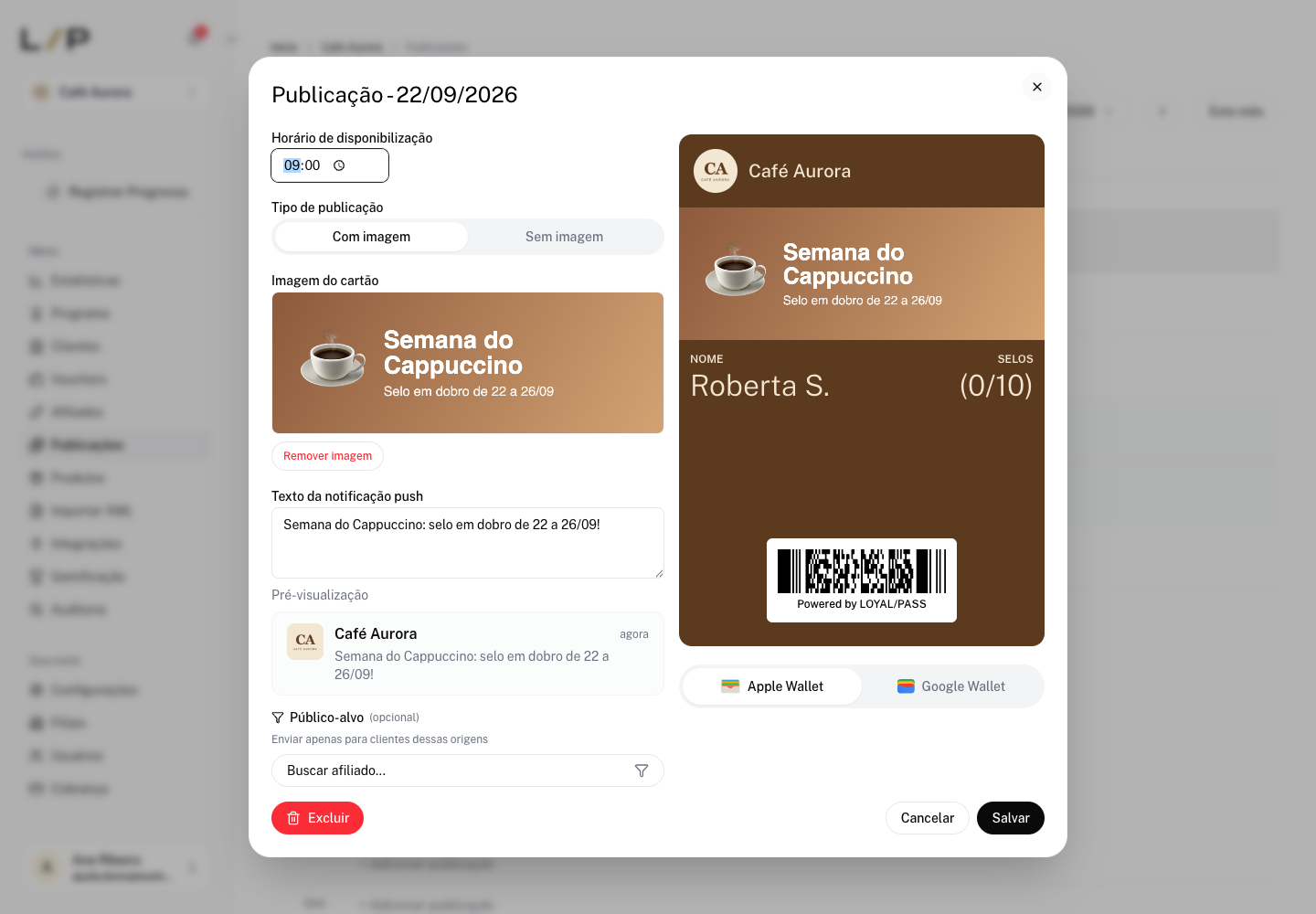
- Se quiser, use o Público-alvo para enviar só a clientes que se inscreveram pelo link de determinados afiliados. Deixe vazio para enviar a todos. O campo só aparece se a loja tiver afiliados cadastrados.
- Clique em Salvar. A publicação aparece no dia escolhido.
O que o cliente recebe
- No horário marcado, o cartão de quem tem o cartão instalado é atualizado. O envio acontece em rodadas a cada poucos minutos, então pode haver um pequeno atraso.
- Se você escreveu um texto, o cliente recebe a notificação push com ele.
- Com imagem, ela substitui o banner do cartão até o fim do dia. À meia-noite (horário de Brasília), o cartão volta ao banner original do programa.
Bom saber
- Limite por plano: Starter tem 4 publicações por ciclo de cobrança, Pro tem 12, e Max e Enterprise não têm limite. No topo da tela, Publicações restantes mostra quanto sobrou e quando renova.
- Editar uma publicação que já existe não gasta uma nova vaga. Copiar para outro dia gasta.
- Se a loja mudar para um plano com cota menor, as publicações agendadas que passarem da cota do novo plano não são enviadas.
- Você pode ter mais de uma publicação no mesmo dia.
- Copiar para outro dia: arraste uma publicação com imagem até outro dia. Publicações sem imagem não podem ser arrastadas.
- Depois que o horário passa, a publicação fica travada: não dá mais para editar, arrastar ou excluir. Os dias anteriores ficam em Ver histórico.
- Se o cliente tem um voucher ativo com imagem, o cartão dele mostra a imagem do voucher no lugar da imagem da publicação.
- ⚠️ Excluir uma publicação não pode ser desfeito.
Perguntas frequentes
Por que não consigo clicar em um dia?
Dias que já passaram ficam bloqueados. No dia de hoje, você pode agendar, mas não pode alterar publicações cujo horário já passou.
O cliente precisa ter o cartão instalado para receber?
Sim. A publicação atualiza o cartão na wallet e envia o push por ele. Quem não instalou o cartão não recebe.
Atingi o limite de publicações. E agora?
Espere o próximo ciclo (a data aparece em Publicações restantes) ou faça upgrade para um plano com mais publicações.
Posso mandar uma publicação só para uma parte dos clientes?
Hoje só por afiliado, no campo Público-alvo. Não há envio segmentado por saldo ou por faixa do ranking.
Também buscado como: mandar notificação para os clientes, disparar mensagem para a base, notificar meus participantes, agendar no calendário, colocar banner no cartão por um dia, limite mensal de envios, precisa ter o cartão instalado, mandar push, notificar clientes, enviar mensagem para os clientes, agendar publicação
Artigos relacionados
