O cartão de fidelidade fica na Apple Wallet ou no Google Wallet do cliente. Veja como escolher as cores, o emoji e a imagem do cartão, e como conferir o resultado antes de salvar.
Disponível em todos os planos. Apenas Proprietário e Membro.
Antes de começar
- O logo e o nome que aparecem no topo do cartão vêm de Configurações, em Logo da Loja e Nome de Exibição. Confira esses dados antes.
- Separe uma imagem horizontal com pelo menos 1080 px de largura para a imagem do cartão.
Passo a passo
- Acesse Programa no menu lateral e clique em Editar. Se ainda não criou o programa, clique em Começar e siga o assistente.
- Avance com Continuar até a etapa Aparência do Cartão.
- Em Cor de fundo, digite o código da cor (ex.: #1A1A1A) ou clique no quadrado ao lado para escolher.
- Em Cor do texto, faça o mesmo. Escolha uma cor que contraste com o fundo.
- No programa de Selos, escolha o Emoji do selo. No de Pontos, o Emoji dos pontos. Clique em Escolher da lista para abrir os emojis.
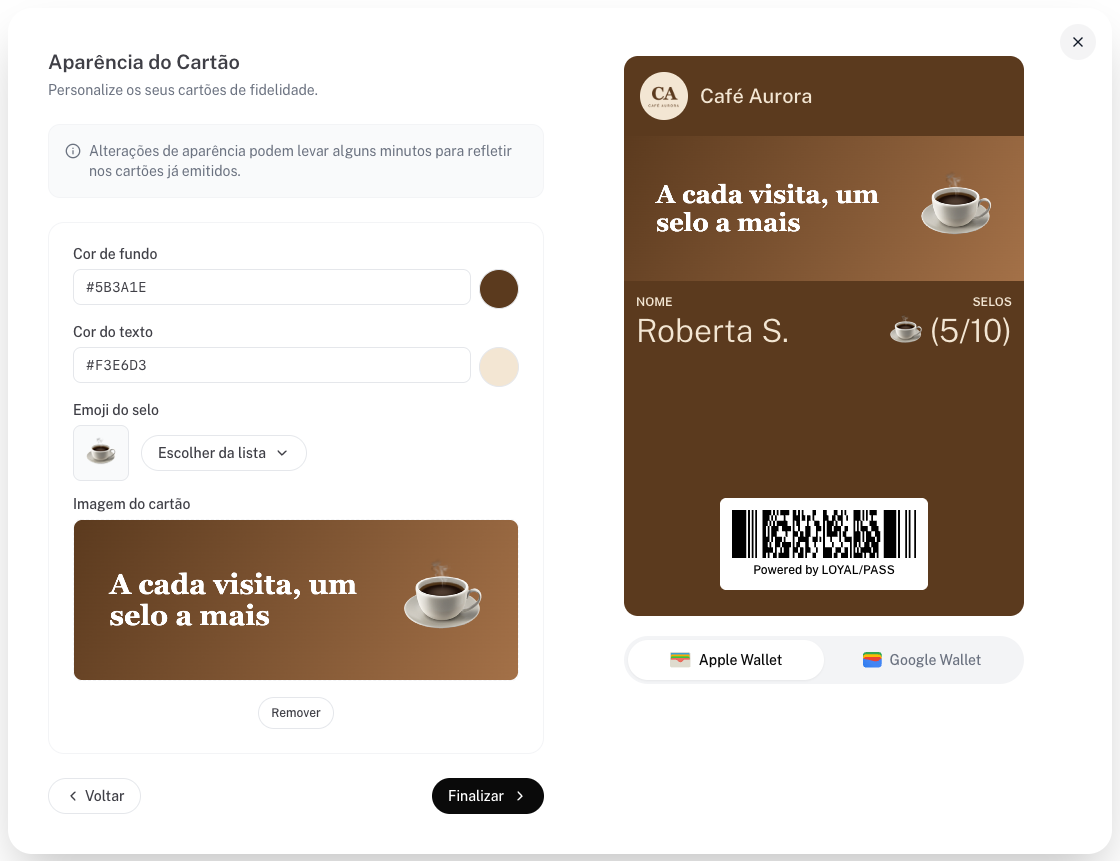
- Em Imagem do cartão, clique ou arraste o arquivo para a área indicada.
- Na janela Enquadrar Banner, arraste a imagem e use o Zoom para ajustar. Clique em Confirmar.
- Confira a pré-visualização ao lado. Alterne entre as abas Apple Wallet e Google Wallet.
- Clique em Finalizar.
Bom saber
- A imagem do cartão é obrigatória. Sem ela, o botão Finalizar fica desabilitado e aparece "Adicione a imagem do banner do cartão para finalizar."
- Imagens com menos de 1080 px de largura são recusadas com a mensagem "A imagem deve ter no mínimo 1080px de largura."
- A imagem é recortada numa faixa horizontal. Deixe o que é importante no centro e evite textos pequenos.
- O programa de Cashback não usa emoji. O cartão mostra o saldo em reais.
- Para trocar a imagem, clique sobre ela e envie outra. O botão Remover apaga a imagem, mas você vai precisar enviar uma nova para finalizar.
- As mudanças de aparência levam até cerca de 15 minutos para chegar aos cartões que os clientes já têm.
- A pré-visualização usa um cliente de exemplo. O código de barras do cartão real é gerado para cada cliente.
Perguntas frequentes
Mudei as cores, mas o cartão do cliente continua igual. O que fazer?
Aguarde até cerca de 15 minutos. Esse é o prazo para as alterações chegarem aos cartões já emitidos.
Onde troco o logo que aparece no cartão?
Em Configurações, no campo Logo da Loja. O logo não é alterado pela tela de aparência do programa. A troca chega aos cartões já emitidos em até cerca de 15 minutos.
Por que minha imagem foi recusada?
A imagem precisa ter pelo menos 1080 px de largura. Use uma foto ou arte maior e tente de novo.
Também buscado como: trocar a cor do cartão fidelidade, colocar banner no cartão, escolher o emoji do selo, pré-visualizar na apple wallet, minha imagem foi recusada, mudei as cores e nada aconteceu, onde troco o logo, mudar a imagem do cartão
Artigos relacionados
