⌘ K

Search

Search portal content

LOYAL/PASSLOYAL/PASS
⌘ K

Search

Search portal content

LOYAL/PASSLOYAL/PASS
  • Selos, Pontos ou Cashback: qual escolher?
  • Criando um programa de Selos
  • Criando um programa de Pontos
  • Criando um programa de Cashback
  • Regras de cupons e dados pedidos na inscrição
  • Personalizando a aparência do cartão
  • Ativando o programa
  • Links e QR codes de inscrição e envio de nota
  • Verso do cartão
  • Notificação por geolocalização
  • Editando as regras de um programa ativo
  • Recompensa por produto
  • Migrando o tipo de programa
  1. Home
  2. Programa de fidelidade

Criando um programa de Pontos

Configure seu programa de Pontos no LoyalPass: pontos fixos ou proporcionais ao valor gasto e catálogo de recompensas.

Criando um programa de Pontos

Configure seu programa de Pontos no LoyalPass: pontos fixos ou proporcionais ao valor gasto e catálogo de recompensas.

No programa de Pontos, o cliente acumula pontos a cada compra e troca por recompensas de um catálogo. Veja como definir o acúmulo de pontos e montar as recompensas.

Disponível a partir do plano Pro. Apenas Proprietário e Membro.

Antes de começar

  • Decida se os pontos serão fixos por compra ou proporcionais ao valor gasto.
  • Liste as recompensas e quanto cada uma vai custar em pontos.

Passo a passo

  1. Acesse Programa no menu lateral e clique em Começar.
  2. Em Pontos, clique em Escolher.
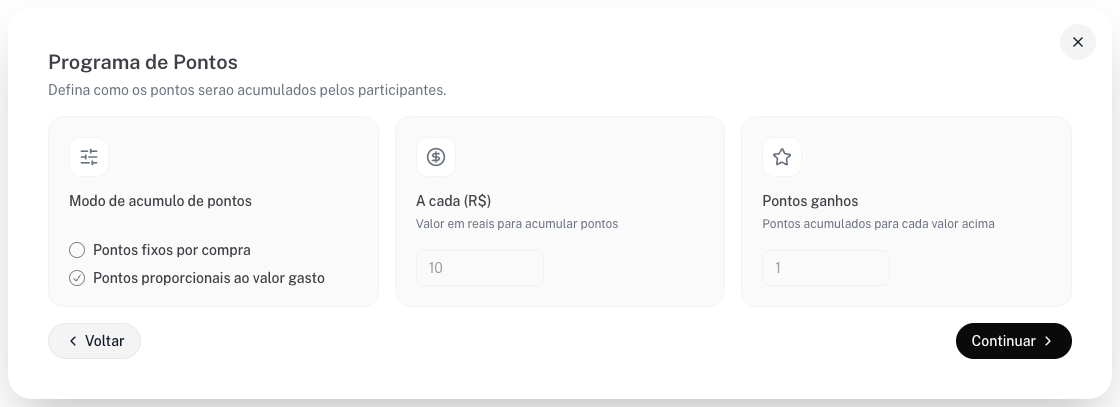
  3. Na tela Programa de Pontos, escolha o Modo de acúmulo de pontos:
    • Pontos fixos por compra: preencha Pontos por compra. Toda compra vale a mesma quantidade de pontos.
    • Pontos proporcionais ao valor gasto: preencha A cada (R$) e Pontos ganhos. Exemplo: a cada R$ 10,00, o cliente ganha 1 ponto.
  4. Clique em Continuar.

Tela Programa de Pontos com modo proporcional, a cada R$ 10,00 e 1 ponto ganho

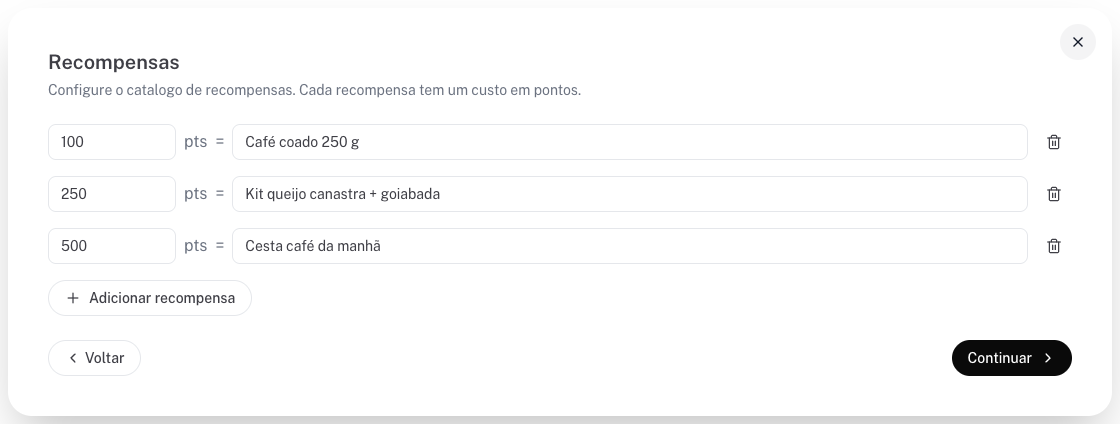
  1. Em Recompensas, monte o catálogo. Cada linha tem o custo em pontos (pts) e a descrição da recompensa. Use Adicionar recompensa para incluir mais linhas e a lixeira para remover.
  2. Clique em Continuar.

Tela Recompensas com três recompensas de 100, 250 e 500 pontos

  1. Em Configurações, defina as regras de cupons e os dados pedidos na inscrição. Clique em Continuar.
  2. Em Aparência do Cartão, escolha as cores, o Emoji dos pontos e envie a Imagem do cartão. Clique em Finalizar.

O programa é criado desativado. Enquanto ele estiver desativado, ninguém se inscreve e nada é lançado (balcão, iFood e notas fiscais). Ative o programa na página Programa.

Bom saber

  • Fixos ou proporcionais? Use pontos fixos quando as compras têm valor parecido. Use proporcionais quando quer premiar mais quem gasta mais.
  • Arredondamento: no modo proporcional, só conta o valor cheio. Com "a cada R$ 10,00 = 1 ponto", uma compra de R$ 25,00 gera 2 pontos.
  • Catálogo: é preciso ter pelo menos uma recompensa com descrição e custo maior que zero. As recompensas são ordenadas do menor para o maior custo.
  • A tela já vem com três recompensas de exemplo. Troque os textos e os custos pelos da sua loja.
  • No balcão, só aparecem para resgate as recompensas que o cliente consegue pagar com o saldo atual.
  • ⚠️ Depois de criado o programa, o modo de acúmulo e os valores de pontos ficam bloqueados na edição. O catálogo de recompensas continua editável em Programa → Editar.

Perguntas frequentes

Posso adicionar novas recompensas depois?

Sim. Em Programa, clique em Editar. O assistente abre na etapa de recompensas, onde você pode adicionar, alterar ou remover itens.

Por que o card de Pontos aparece com cadeado?

O programa de Pontos está disponível a partir do plano Pro. Clique em Fazer upgrade para ver os planos.

O cliente comprou R$ 9,90 e não ganhou pontos. Está certo?

Sim, se o programa dá pontos a cada R$ 10,00. Valores abaixo do mínimo configurado em A cada (R$) não geram pontos.

Artigos relacionados

  • Creditar e resgatar pontos
  • Regras de cupons e dados pedidos na inscrição
  • Personalizando a aparência do cartão
  • Ativando o programa
  • Selos, Pontos ou Cashback: qual escolher?
Criando um programa de Selos

Configure seu programa de Selos no LoyalPass: meta de selos, valor por selo, limite diário e a recompensa do cliente.

Criando um programa de Cashback

Configure o Cashback no LoyalPass: percentual, compra mínima, teto por compra, validade do saldo e avisos de vencimento.

Powered by initdesk
On this page
  • Criando um programa de Pontos
  • Antes de começar
  • Passo a passo
  • Bom saber
  • Perguntas frequentes
  • Posso adicionar novas recompensas depois?
  • Por que o card de Pontos aparece com cadeado?
  • O cliente comprou R$ 9,90 e não ganhou pontos. Está certo?
  • Artigos relacionados